Fazer upgrade do plano da conta
Compre um plano que permite criar mais lojas.
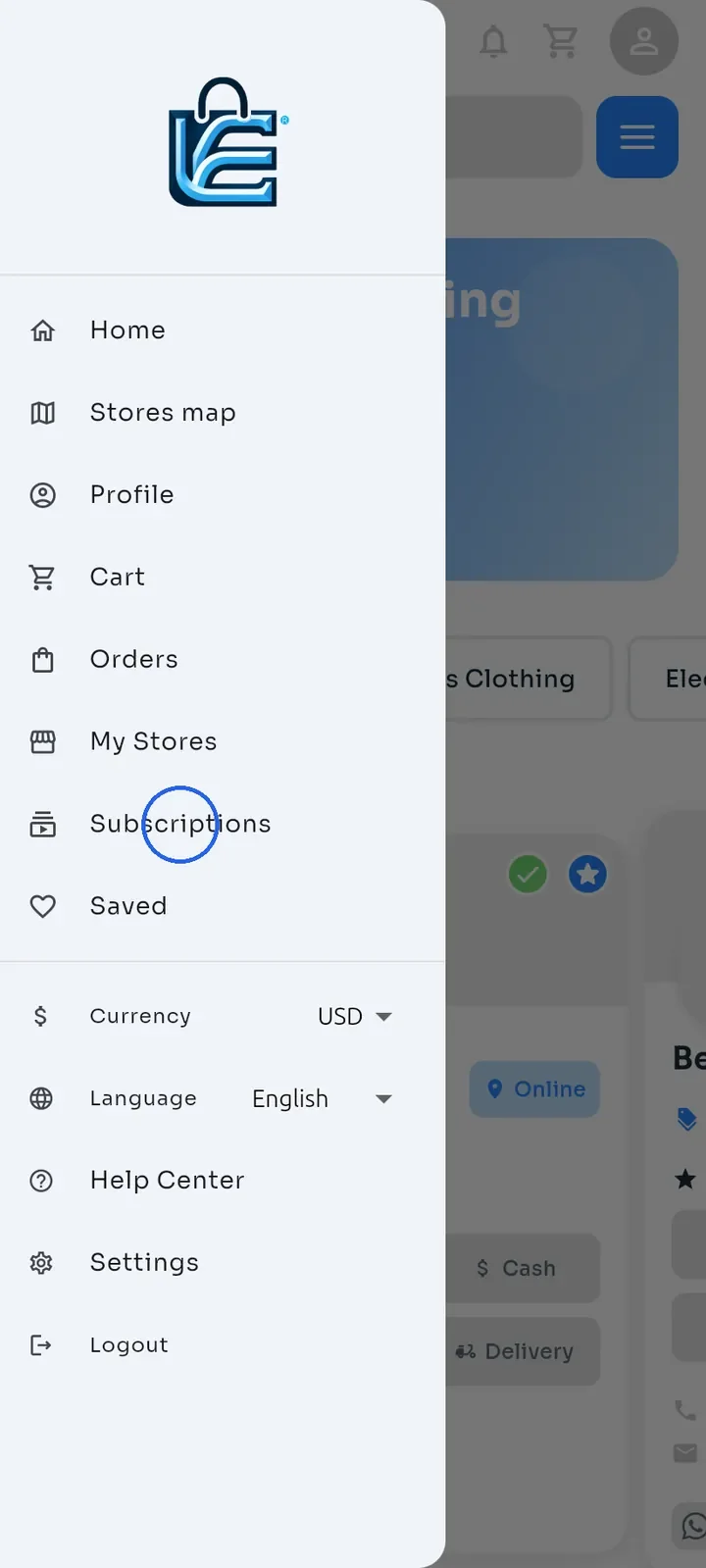
Abra o menu e toque em Assinaturas.
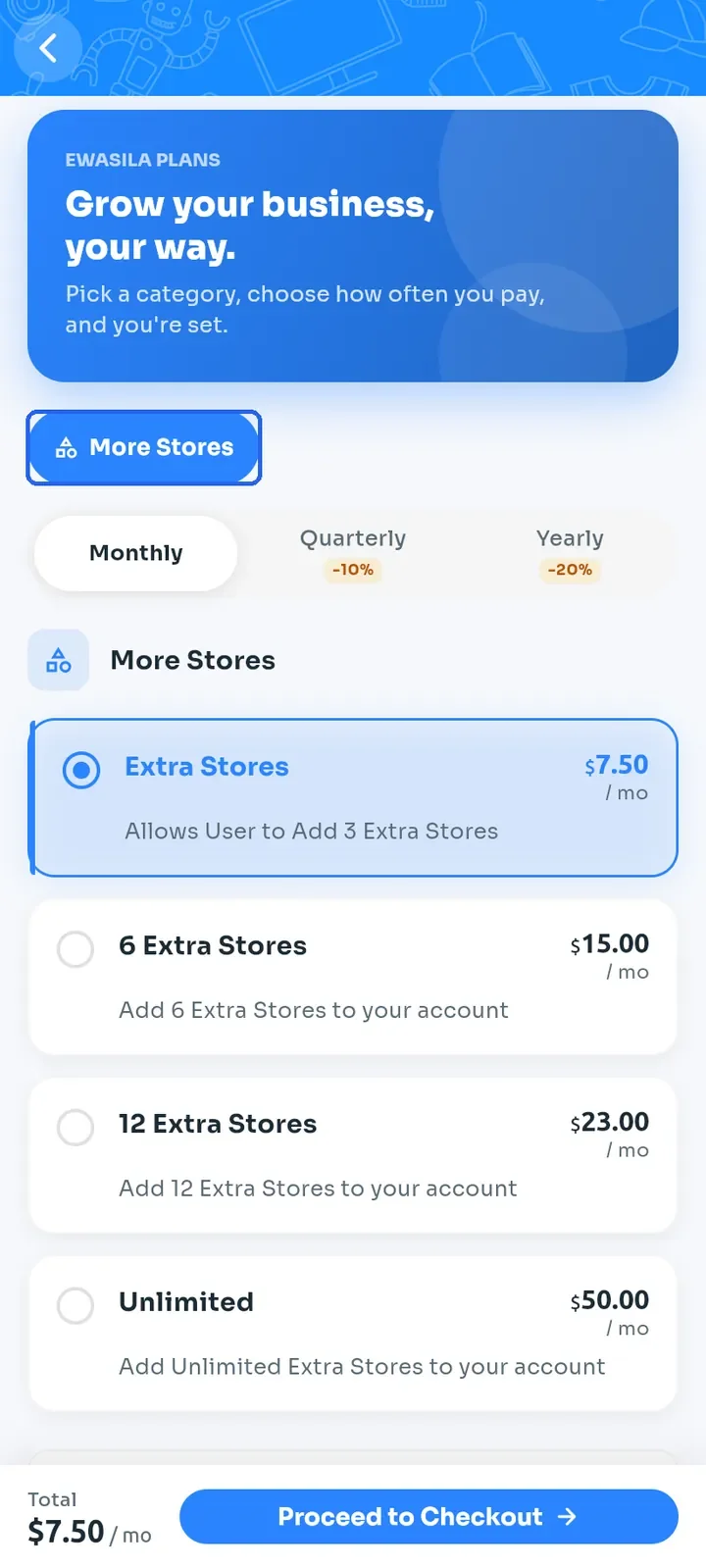
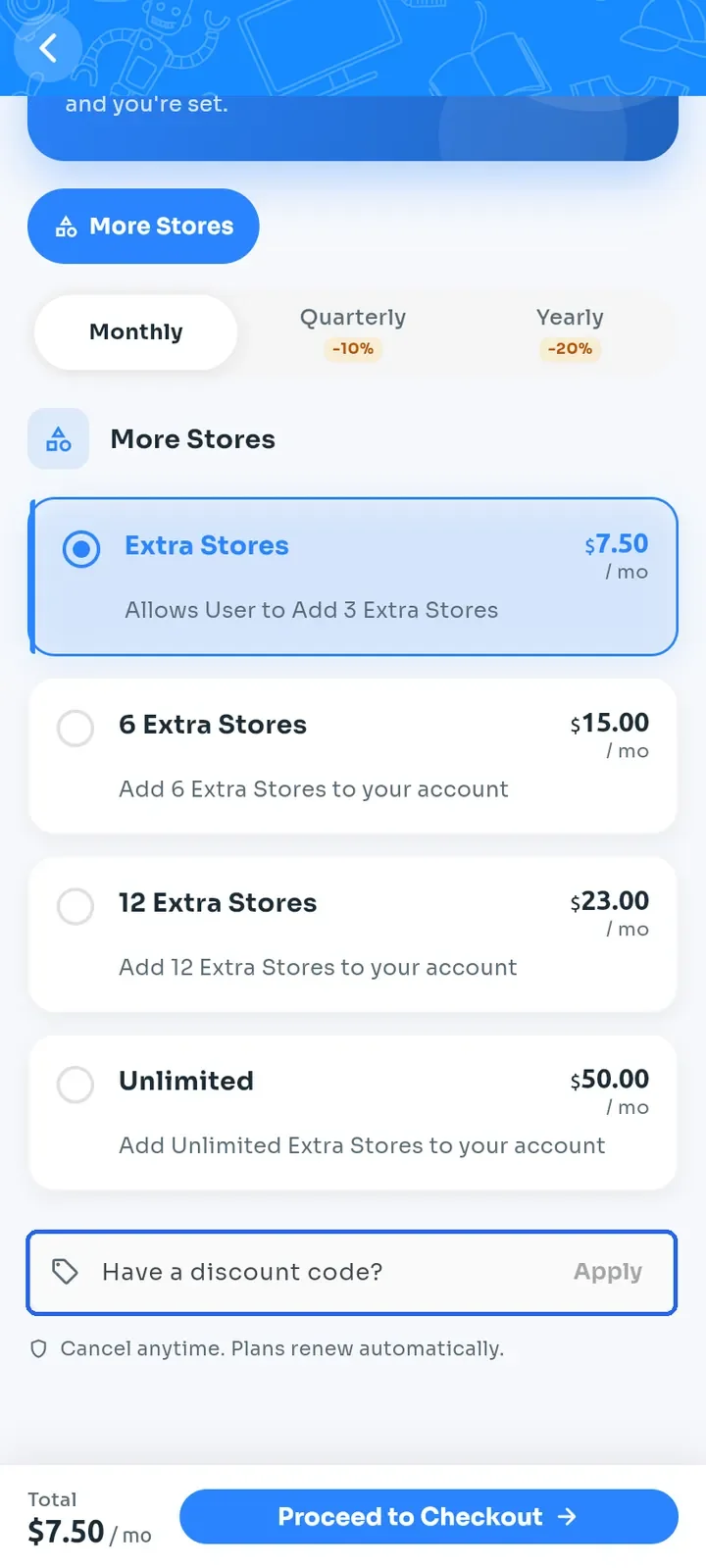
Confira se o grupo More Stores (Mais lojas) no topo está selecionado. Os planos dele adicionam lojas extras à sua conta.
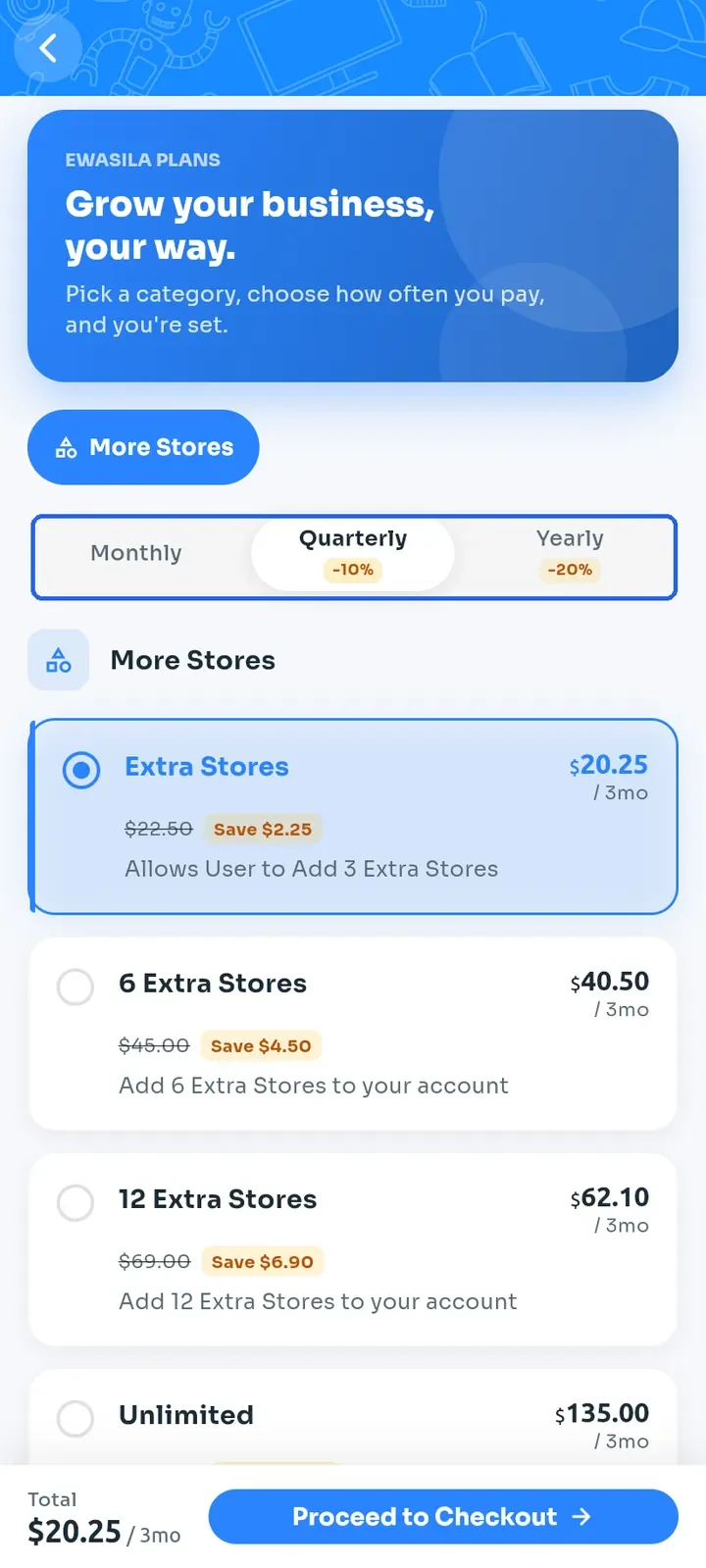
Escolha com que frequência você quer pagar: Monthly (Mensal), Quarterly (Trimestral, 10% de desconto) ou Yearly (Anual, 20% de desconto). Os preços nos cards dos planos mudam de acordo.
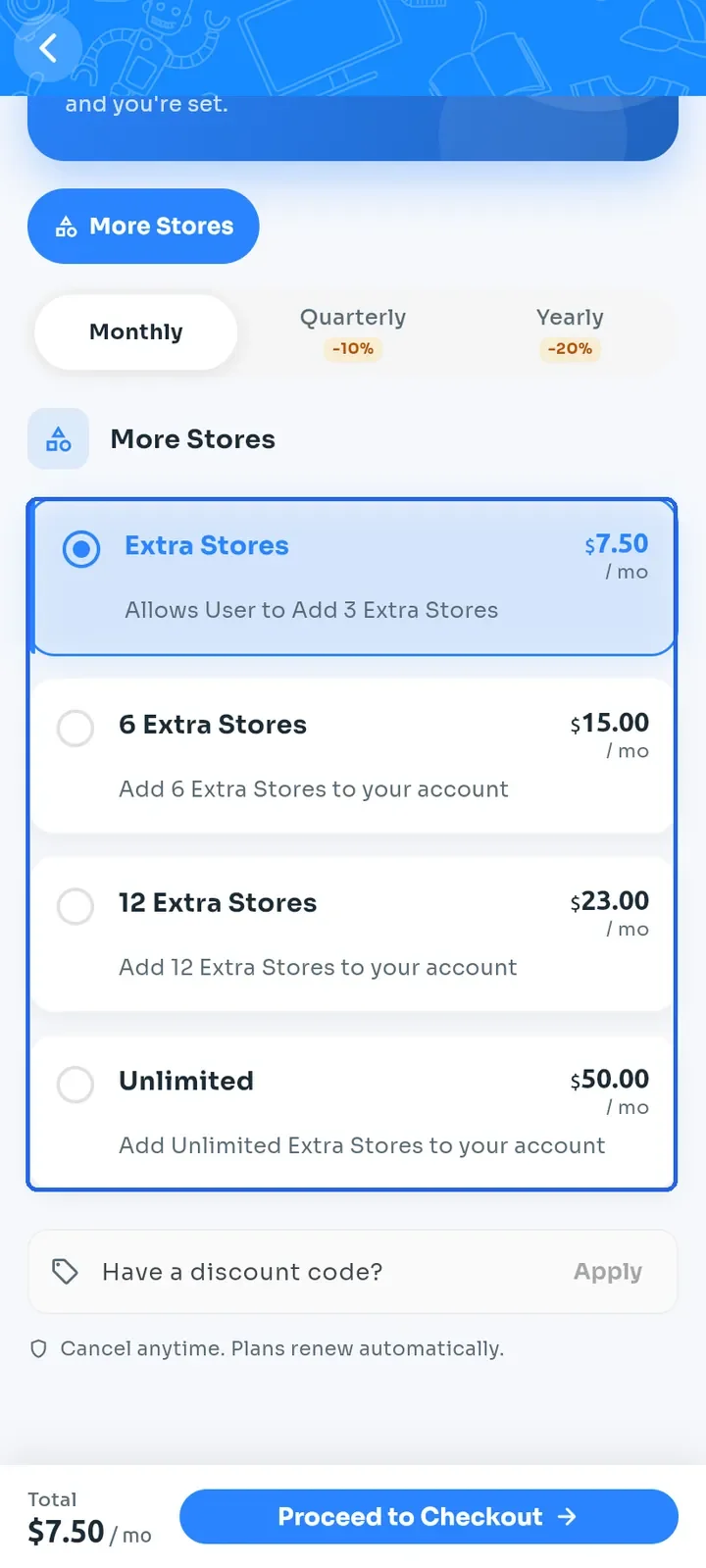
Toque em um card de plano para selecioná-lo: Extra Stores (3 lojas extras), 6 Extra Stores (6 lojas extras), 12 Extra Stores (12 lojas extras) ou Unlimited (Ilimitado). O Total na parte de baixo da tela é atualizado.
Opcional: se você tiver um código de desconto, toque em Have a discount code? (Tem um código de desconto?), digite o código e toque em Apply (Aplicar).
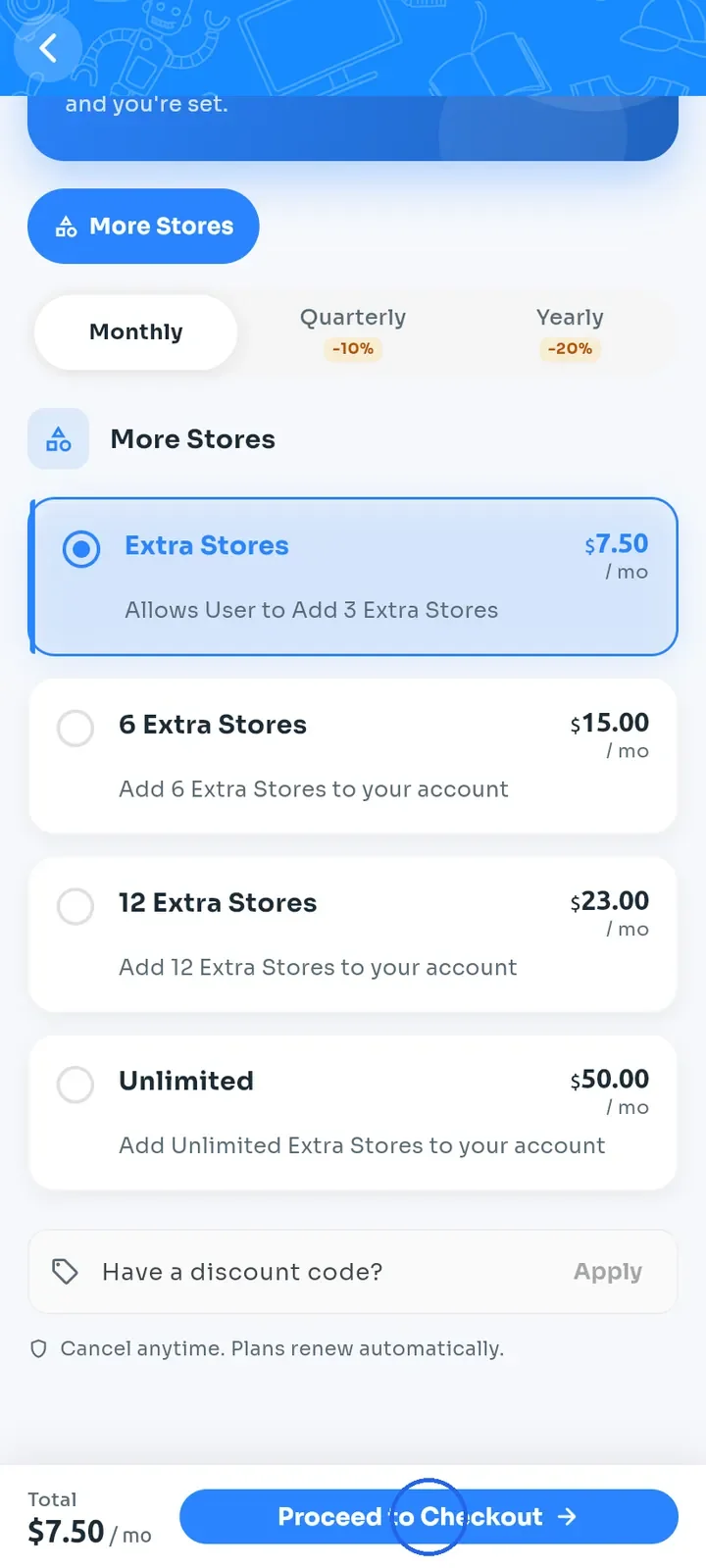
Toque em Proceed to Checkout (Ir para o pagamento).
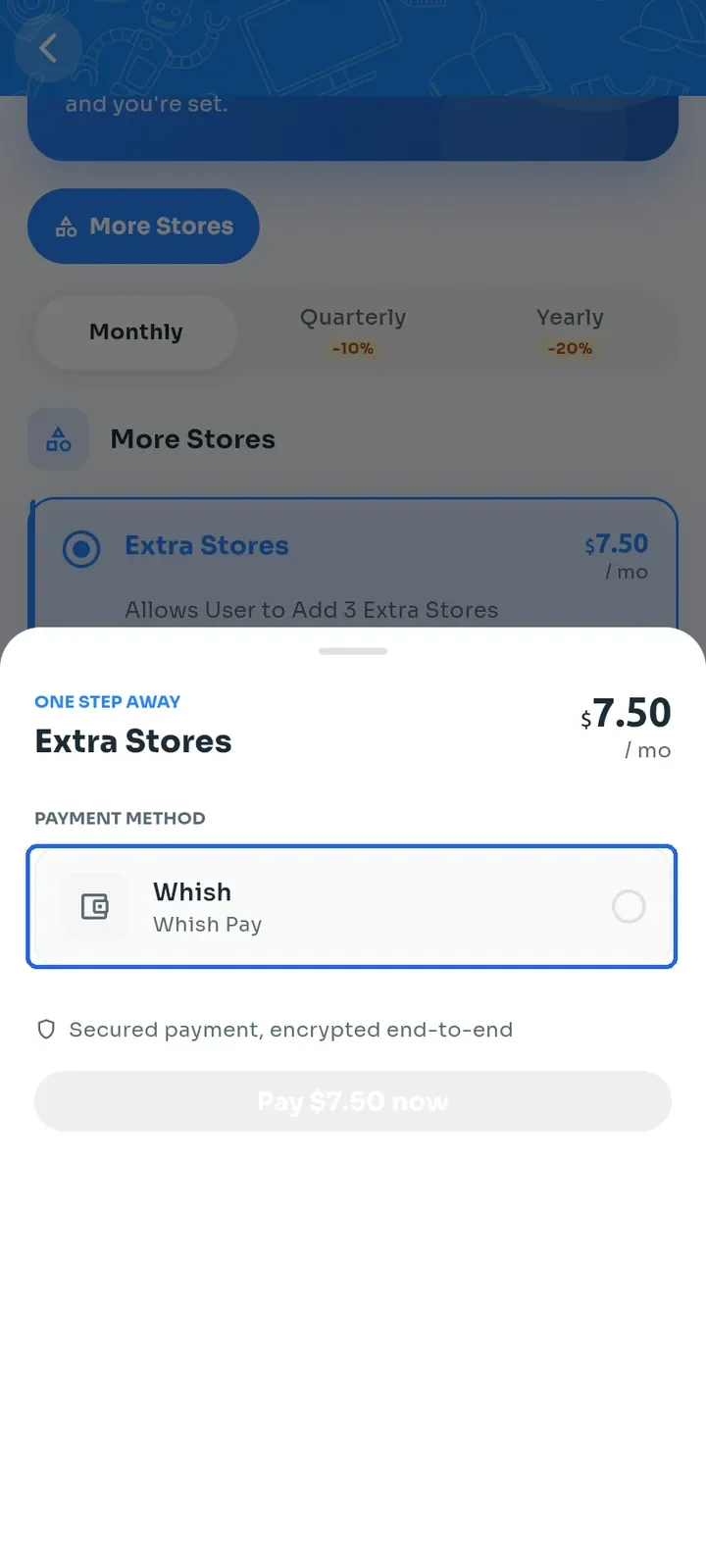
No painel ONE STEP AWAY (Falta só um passo), confira o plano e o preço e toque em Whish para escolhê-lo como método de pagamento.
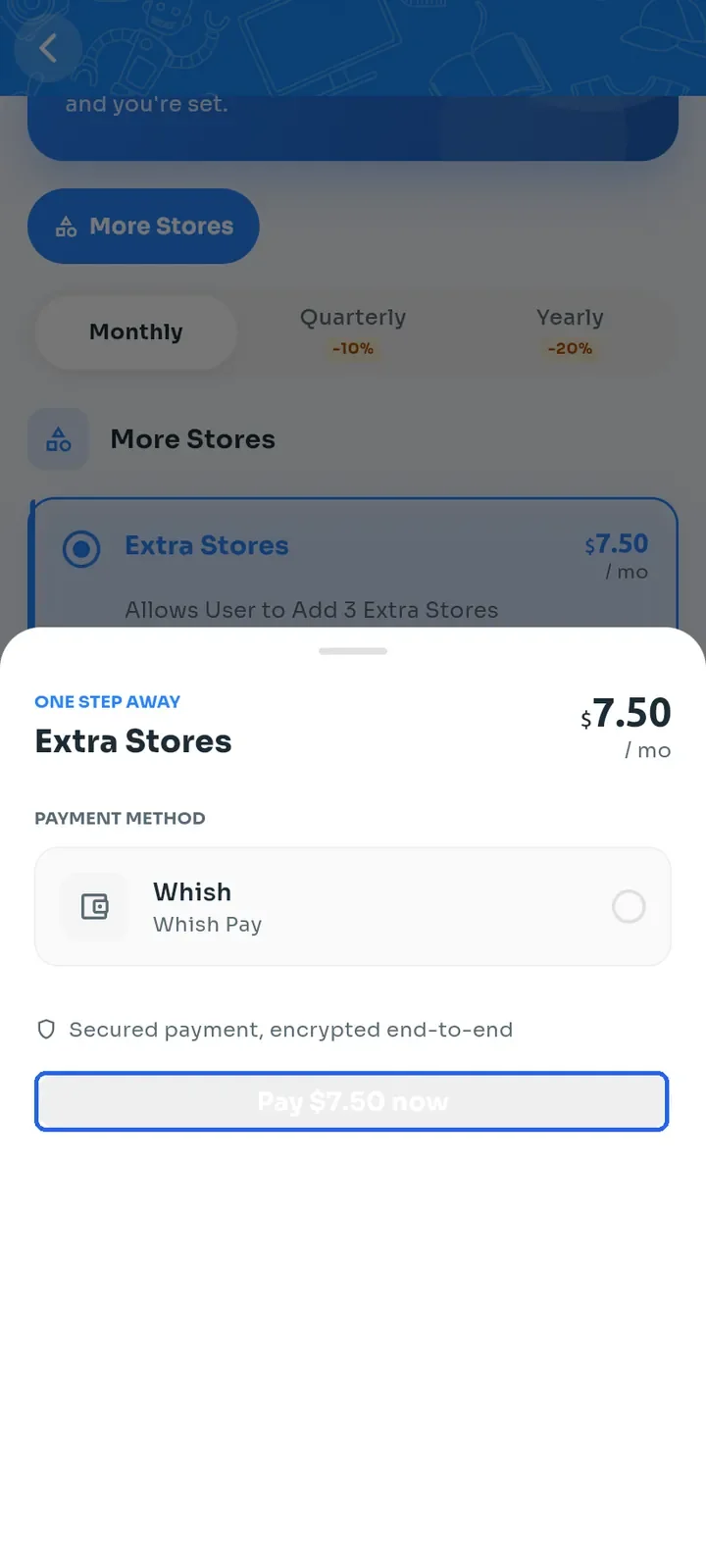
Toque no botão de pagamento, aqui Pay $7.50 now (Pagar $7.50 agora), para seguir para o Whish e concluir o pagamento. O botão fica cinza até você selecionar o Whish.
Observação: os planos são renovados automaticamente, como informa a página de planos.
Dica: depois de pagar, abra Histórico de assinaturas no seu perfil para conferir o status do pagamento.