Passer à un forfait supérieur pour votre compte
Achetez un forfait qui vous permet de créer davantage de boutiques.
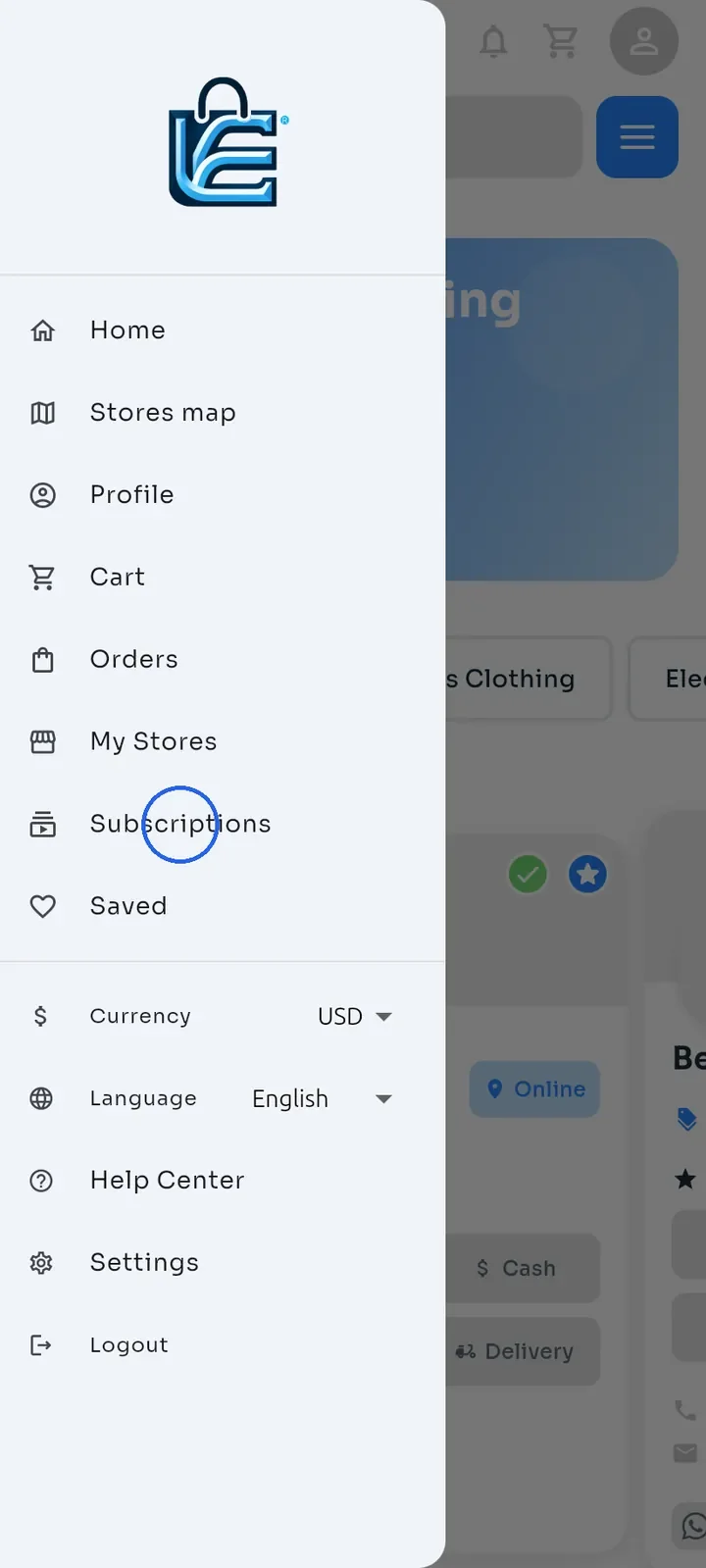
Ouvrez le menu et touchez Abonnements.
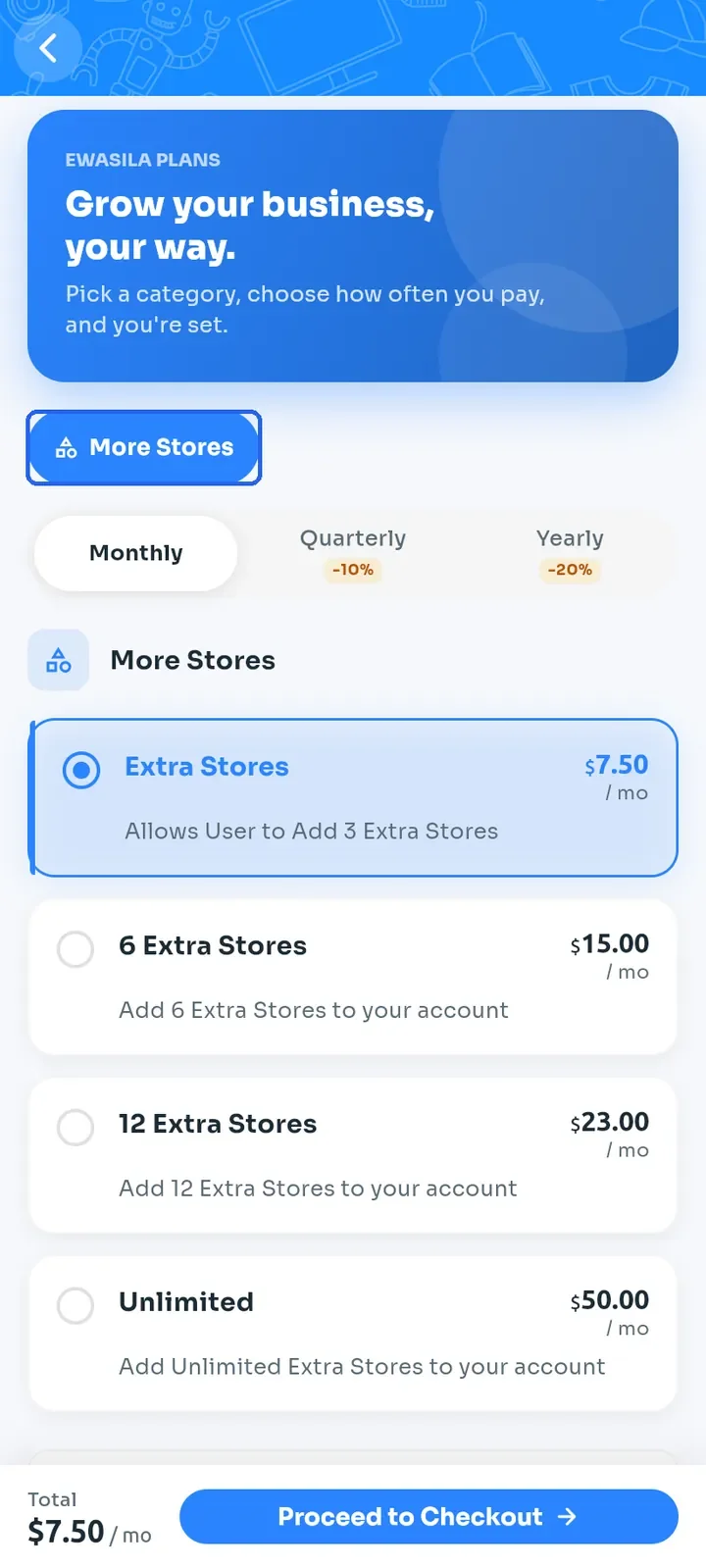
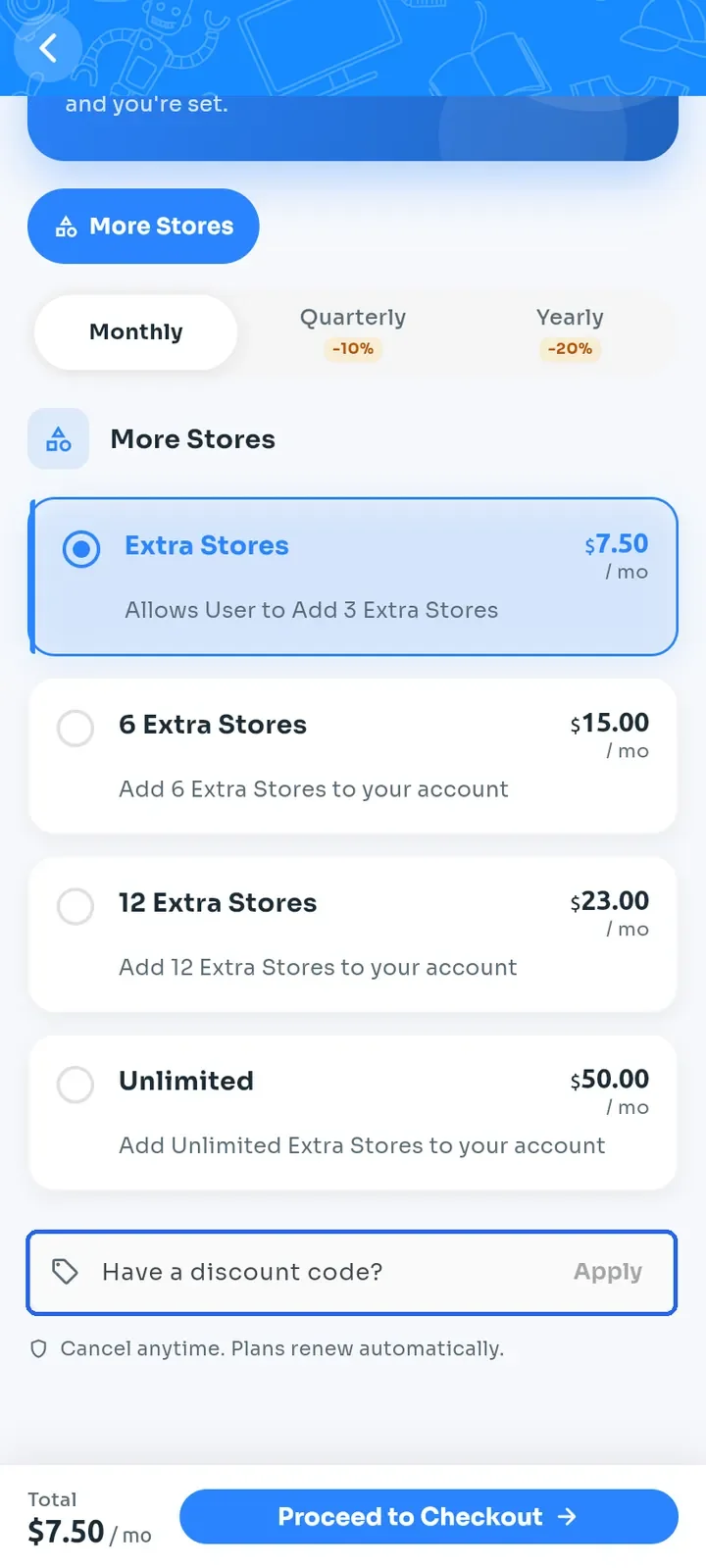
Vérifiez que le groupe More Stores (plus de boutiques) est bien sélectionné en haut. Ses forfaits ajoutent des boutiques supplémentaires à votre compte.
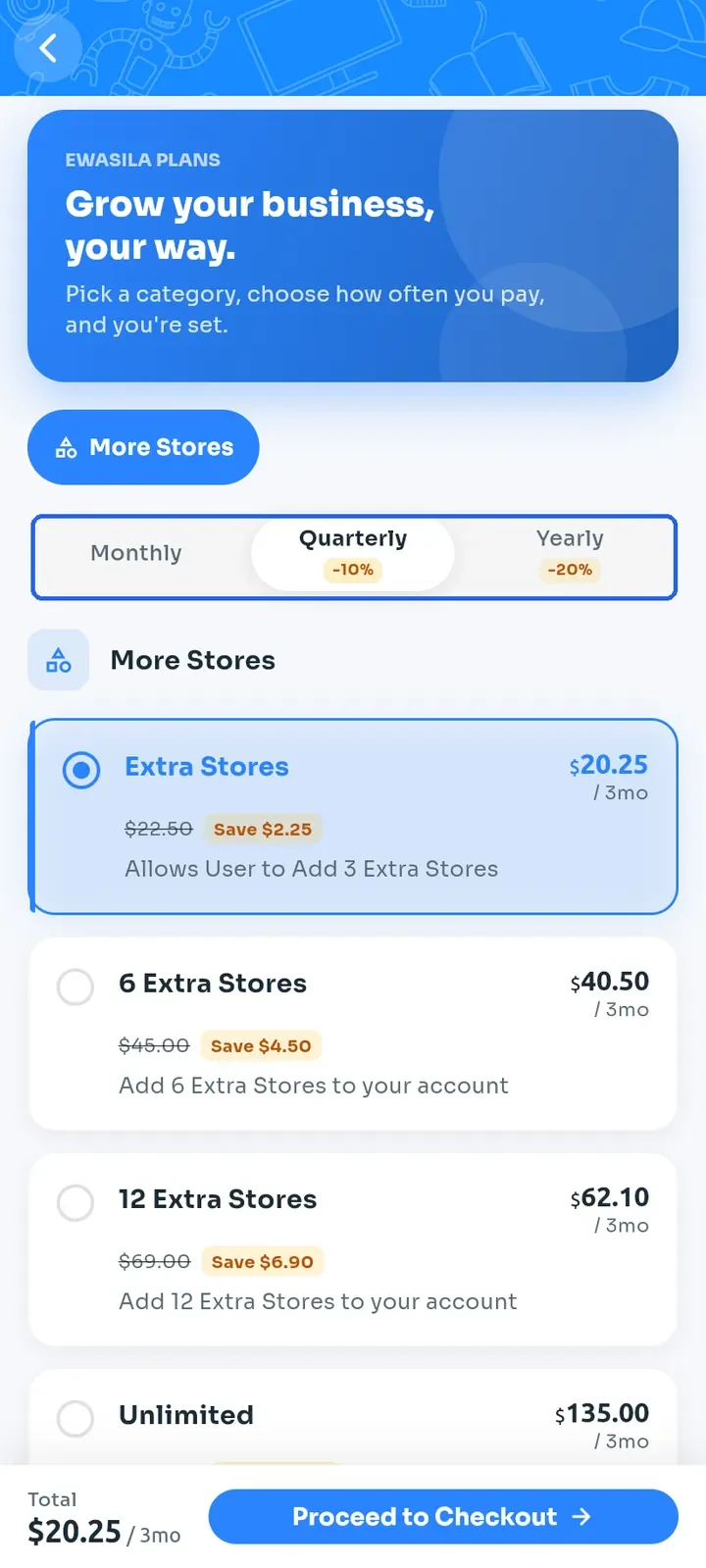
Choisissez la fréquence de paiement : Monthly (mensuel), Quarterly (trimestriel, 10 % de réduction) ou Yearly (annuel, 20 % de réduction). Les prix des fiches de forfait s'adaptent en conséquence.
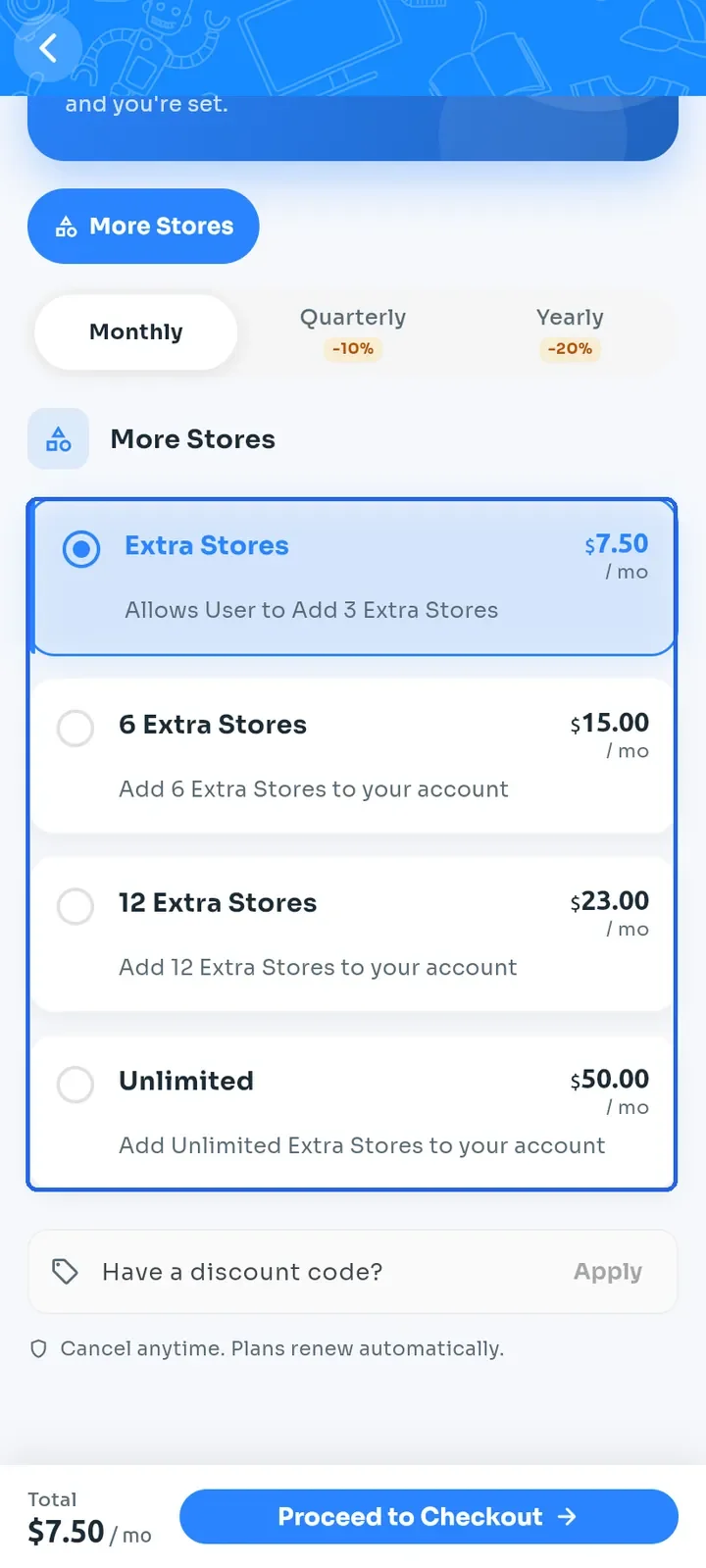
Touchez une fiche de forfait pour la sélectionner : Extra Stores (3 boutiques supplémentaires), 6 Extra Stores, 12 Extra Stores ou Unlimited (illimité). Le Total en bas de l'écran se met à jour.
Facultatif : pour utiliser un code de réduction, touchez Have a discount code? (vous avez un code de réduction ?), saisissez le code et touchez Apply (appliquer).
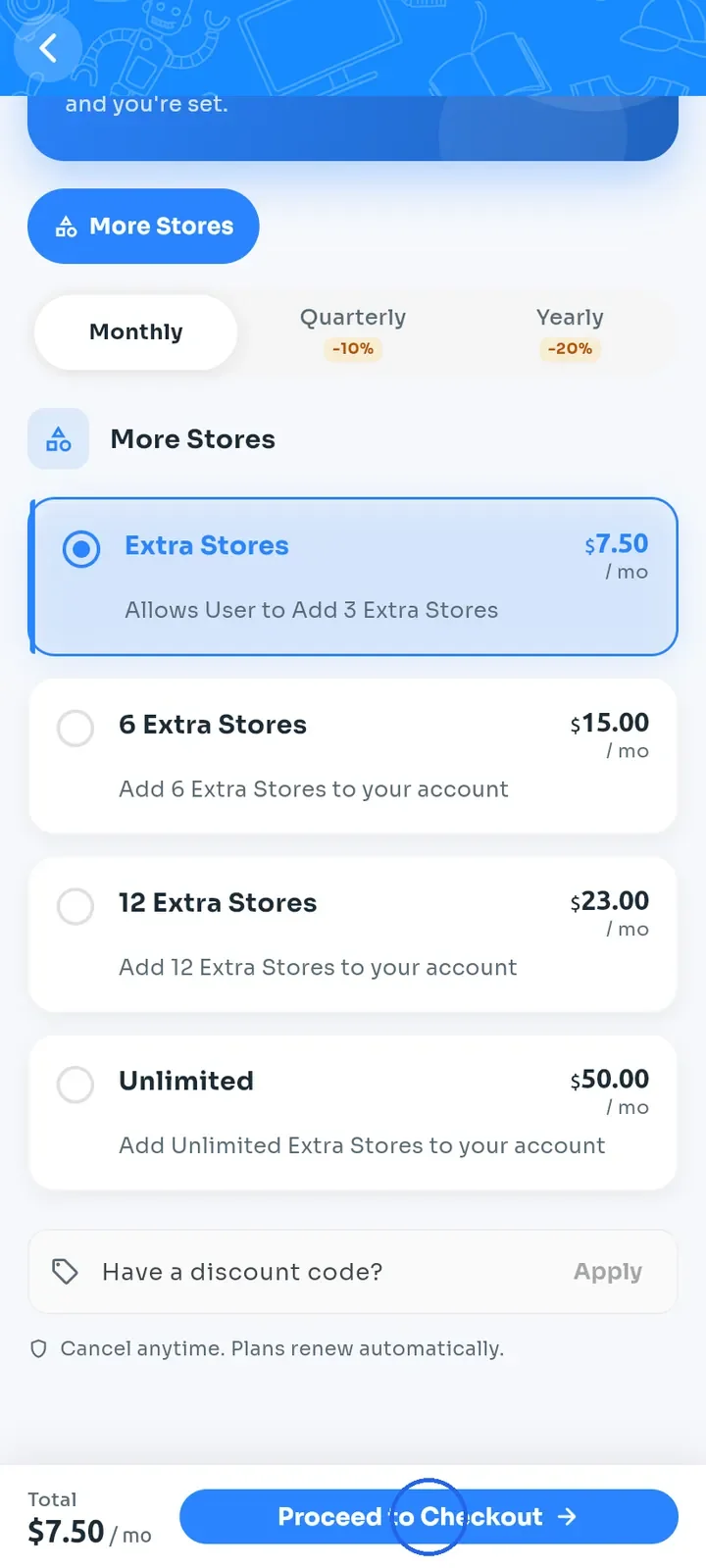
Touchez Proceed to Checkout (passer à la caisse).
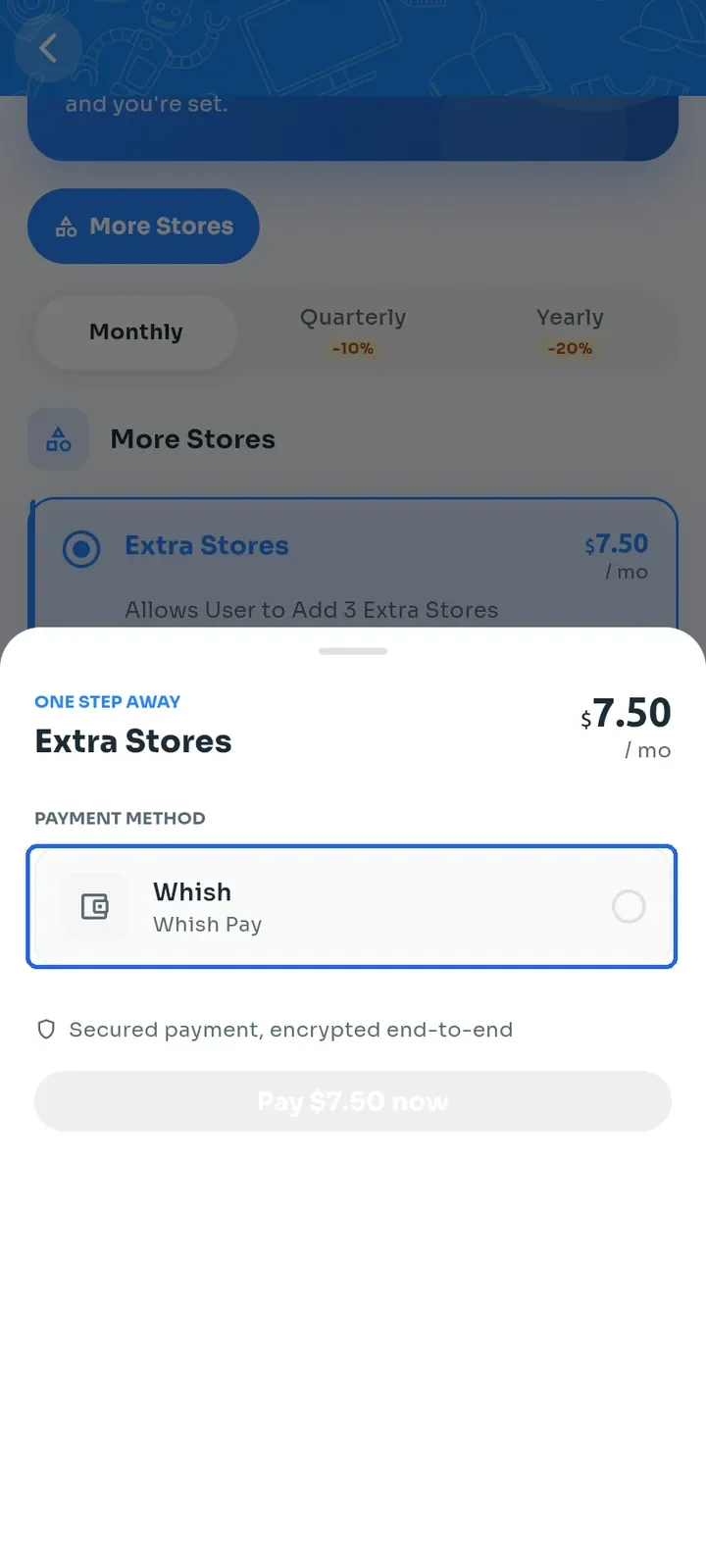
Dans le volet ONE STEP AWAY (plus qu'une étape), vérifiez le forfait et le prix, puis touchez Whish pour le choisir comme mode de paiement.
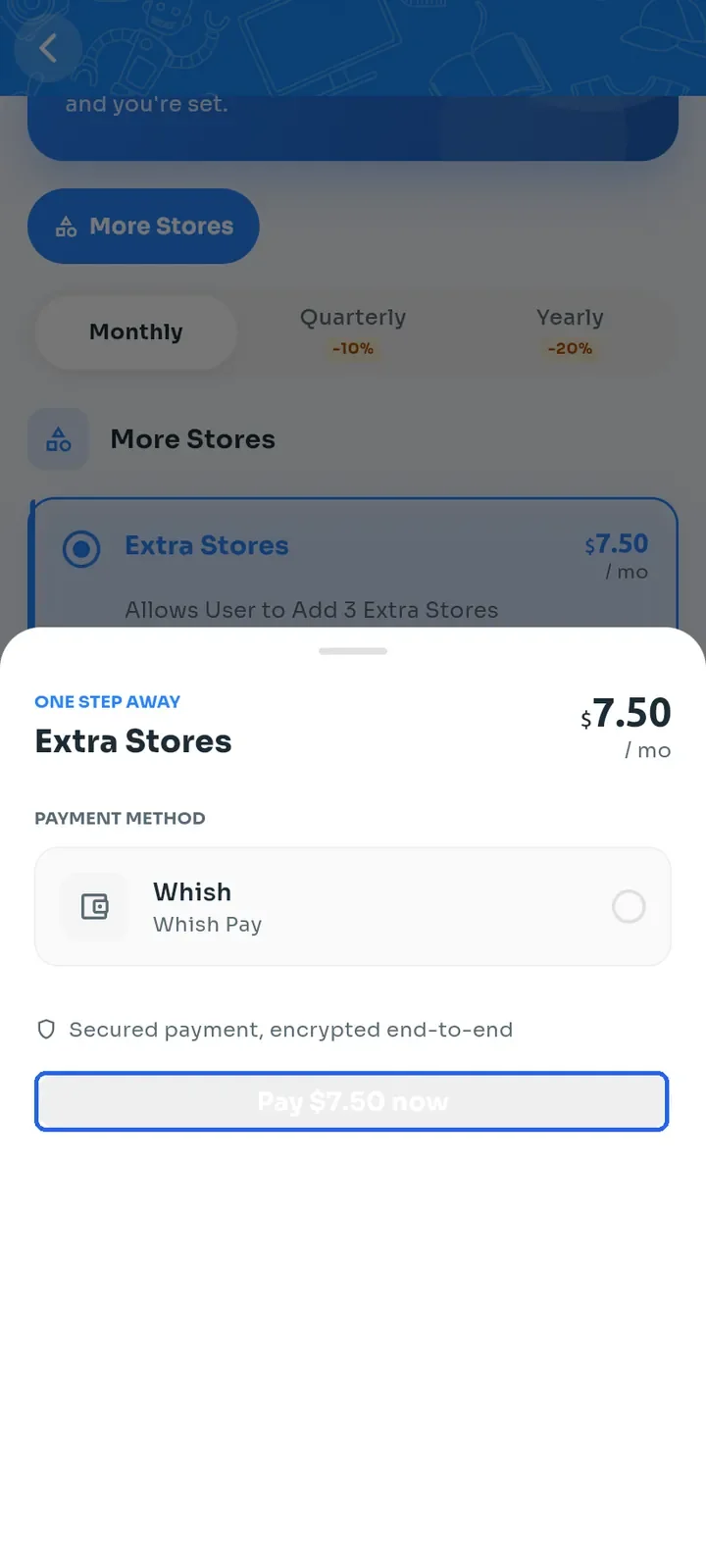
Touchez le bouton de paiement, ici Pay $7.50 now (payer $7.50 maintenant), pour continuer vers Whish et effectuer le paiement. Le bouton reste grisé tant que vous n'avez pas sélectionné Whish.
Remarque : les forfaits se renouvellent automatiquement, comme l'indique la page des forfaits.
Astuce : après le paiement, ouvrez Historique des abonnements dans votre profil pour vérifier le statut du paiement.