Modifier les informations de votre boutique
Changez le logo, l'image de couverture, le nom, la description, la catégorie et le type de votre boutique, et trouvez l'option pour supprimer la boutique.
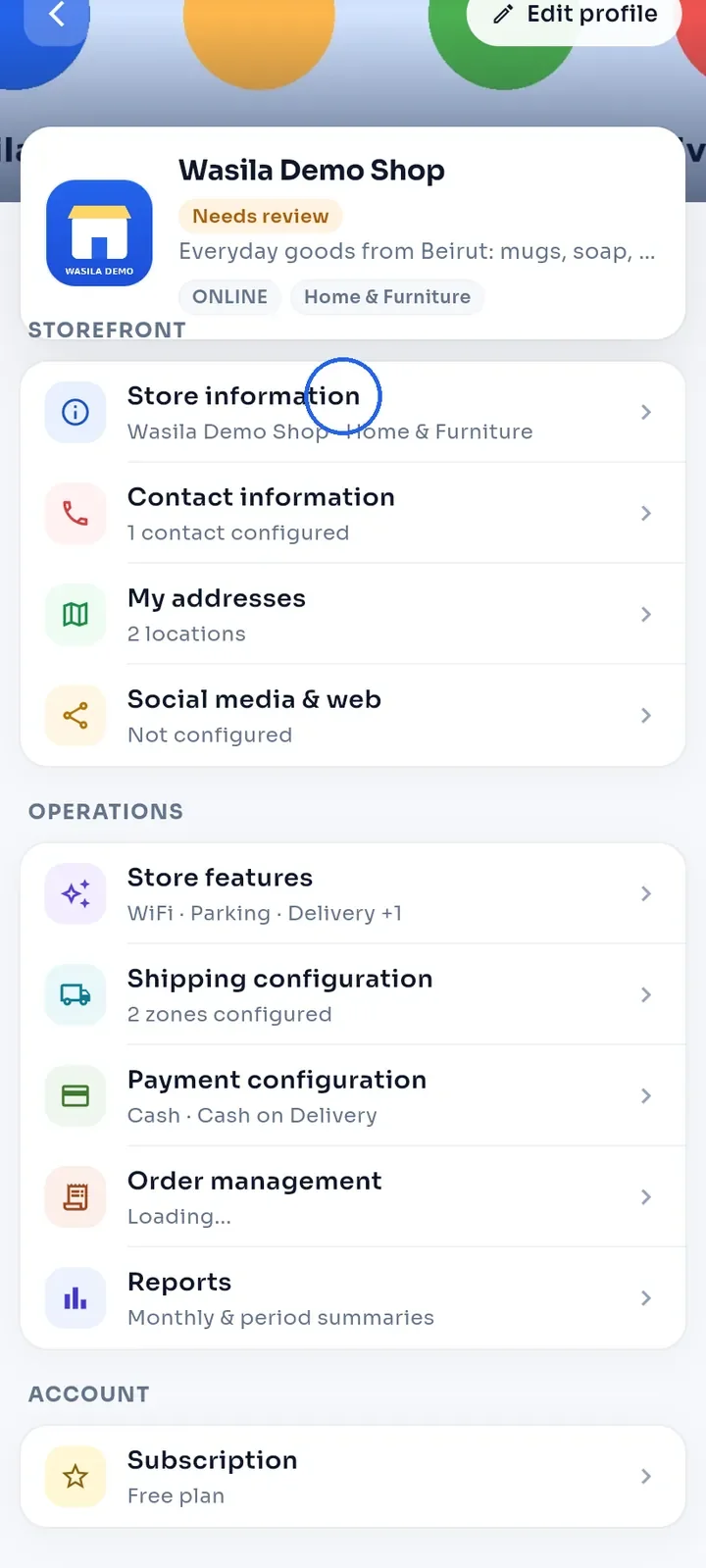
Sur le tableau de bord de la boutique, touchez Informations de la boutique. Vous pouvez aussi toucher Modifier le profil en haut du tableau de bord.
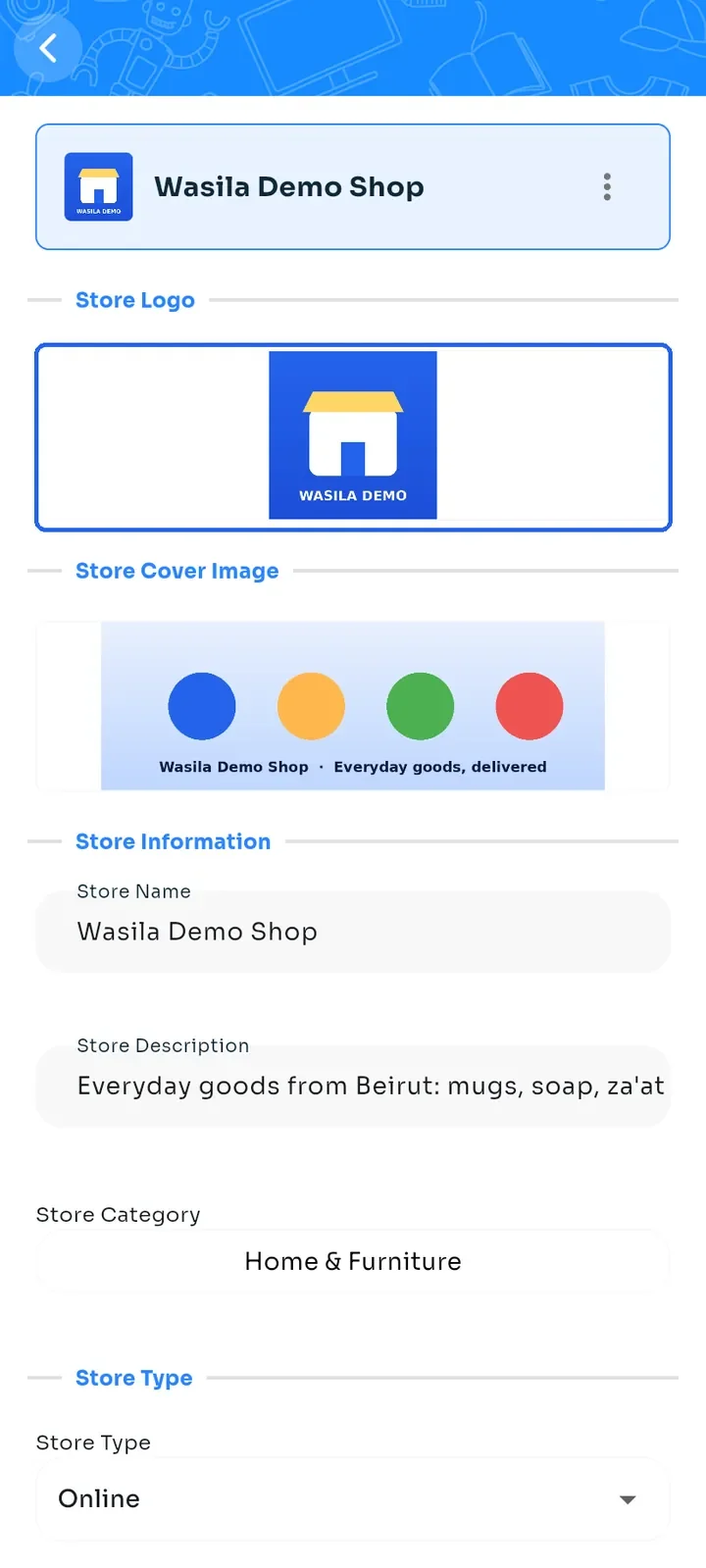
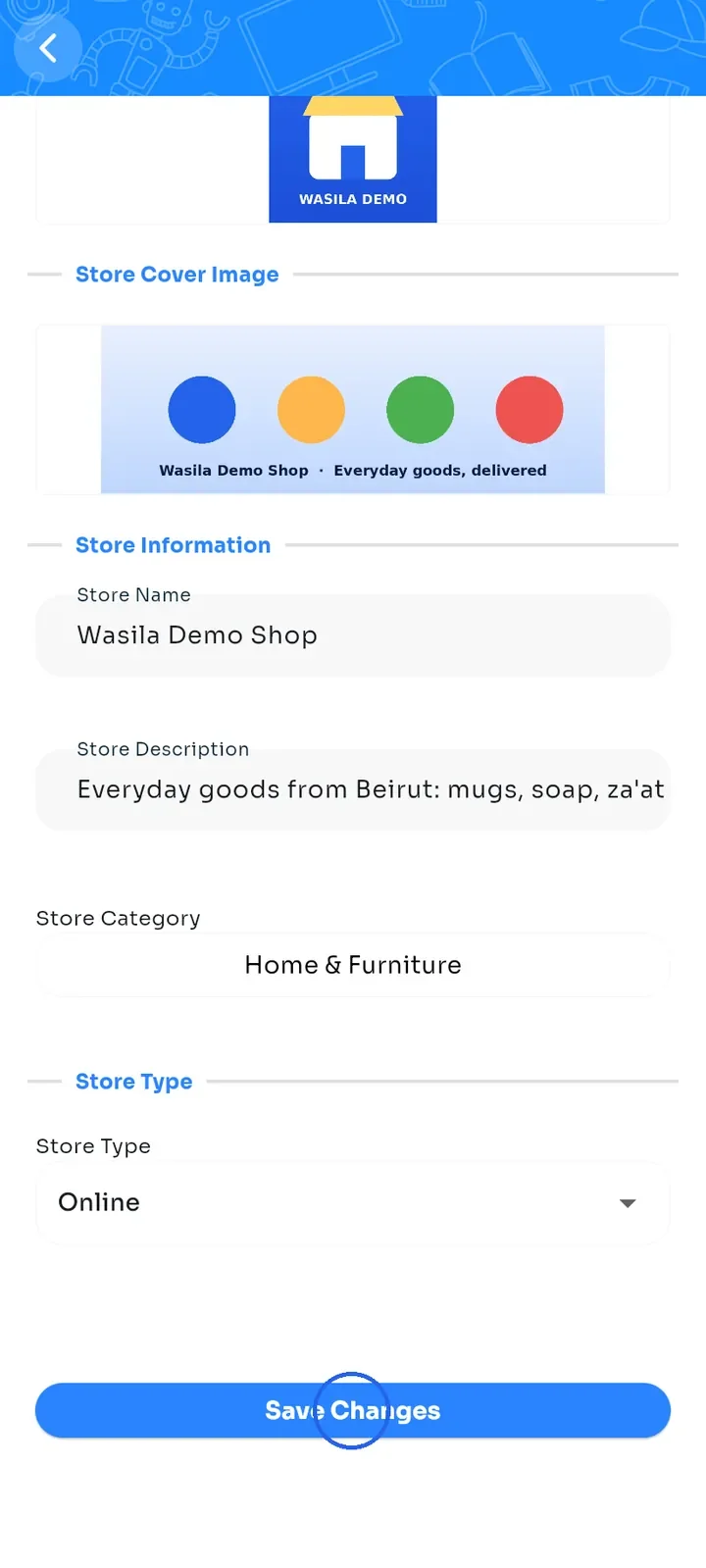
Pour changer le logo ou l'image de couverture, touchez l'image sous Logo de la boutique ou Image de couverture de la boutique et choisissez-en une nouvelle. Chaque image ne doit pas dépasser 2 Mo.
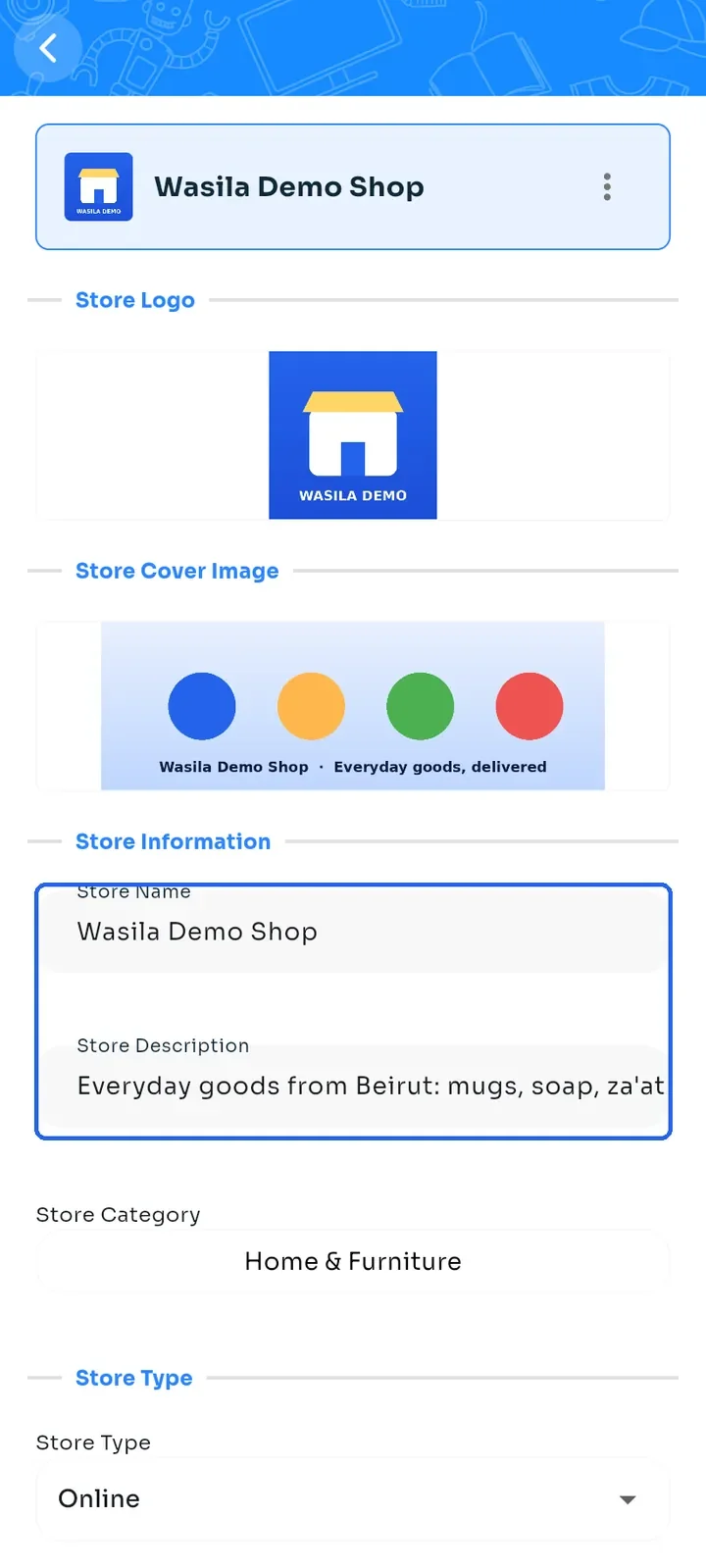
Modifiez le Nom de la boutique et la Description de la boutique dans leurs champs. Pour changer la catégorie, touchez le champ sous Catégorie de la boutique. Il peut afficher la catégorie principale, par exemple Home & Furniture, même si vous avez choisi une sous-catégorie.
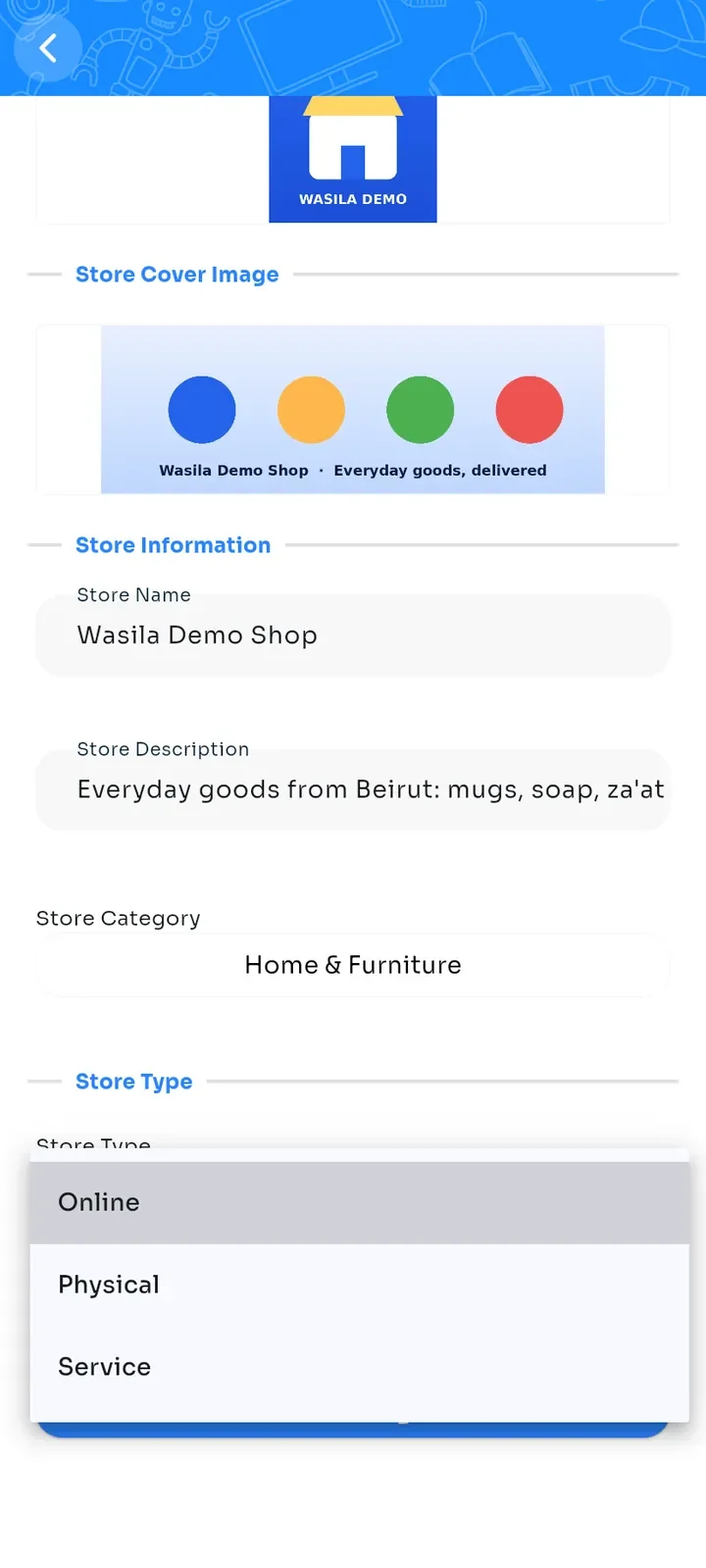
Sous Type de boutique, touchez le champ et choisissez Online (en ligne), Physical (physique) ou Service.
Quand vous avez terminé, faites défiler vers le bas et touchez Enregistrer les modifications.
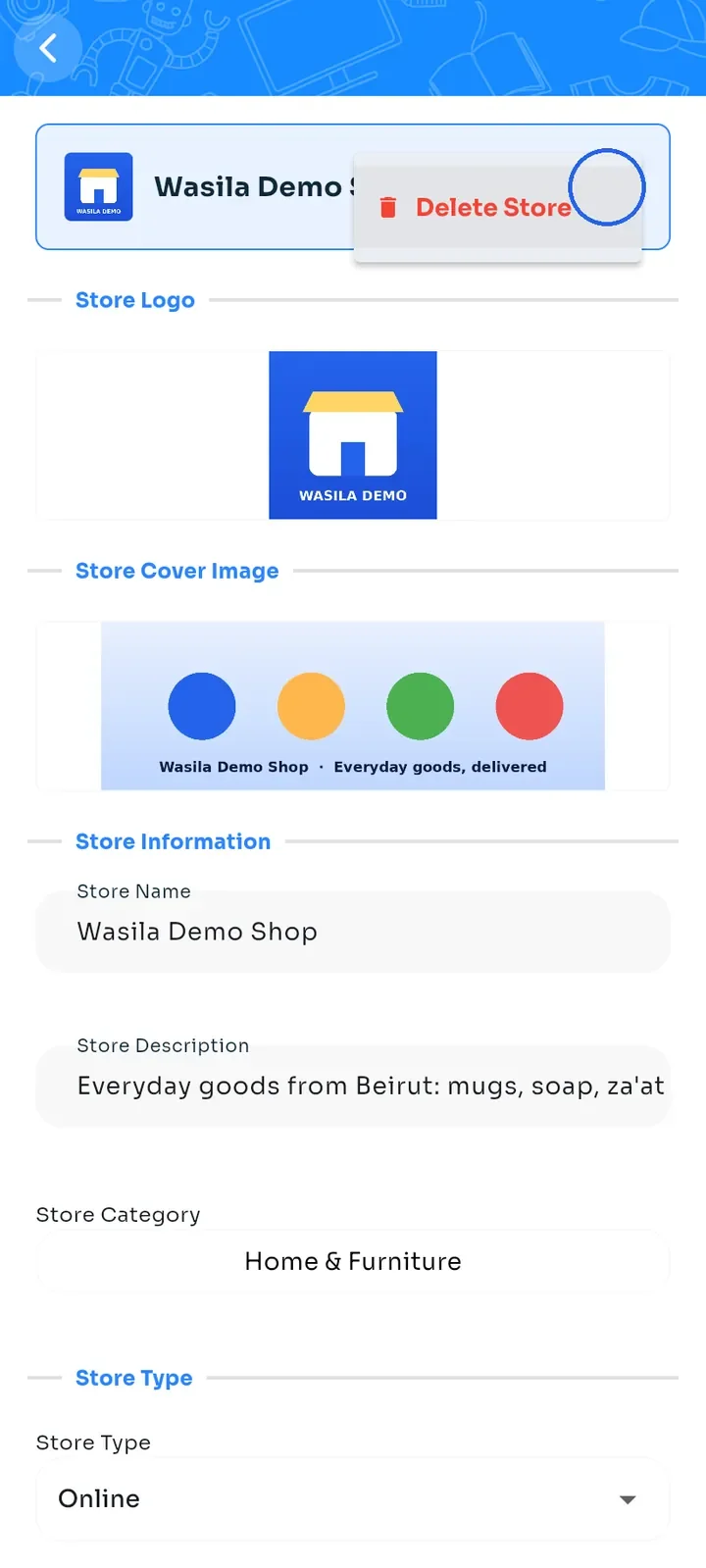
Pour supprimer la boutique, touchez les trois points à côté du nom de la boutique en haut de l'écran, puis touchez Delete Store (supprimer la boutique).
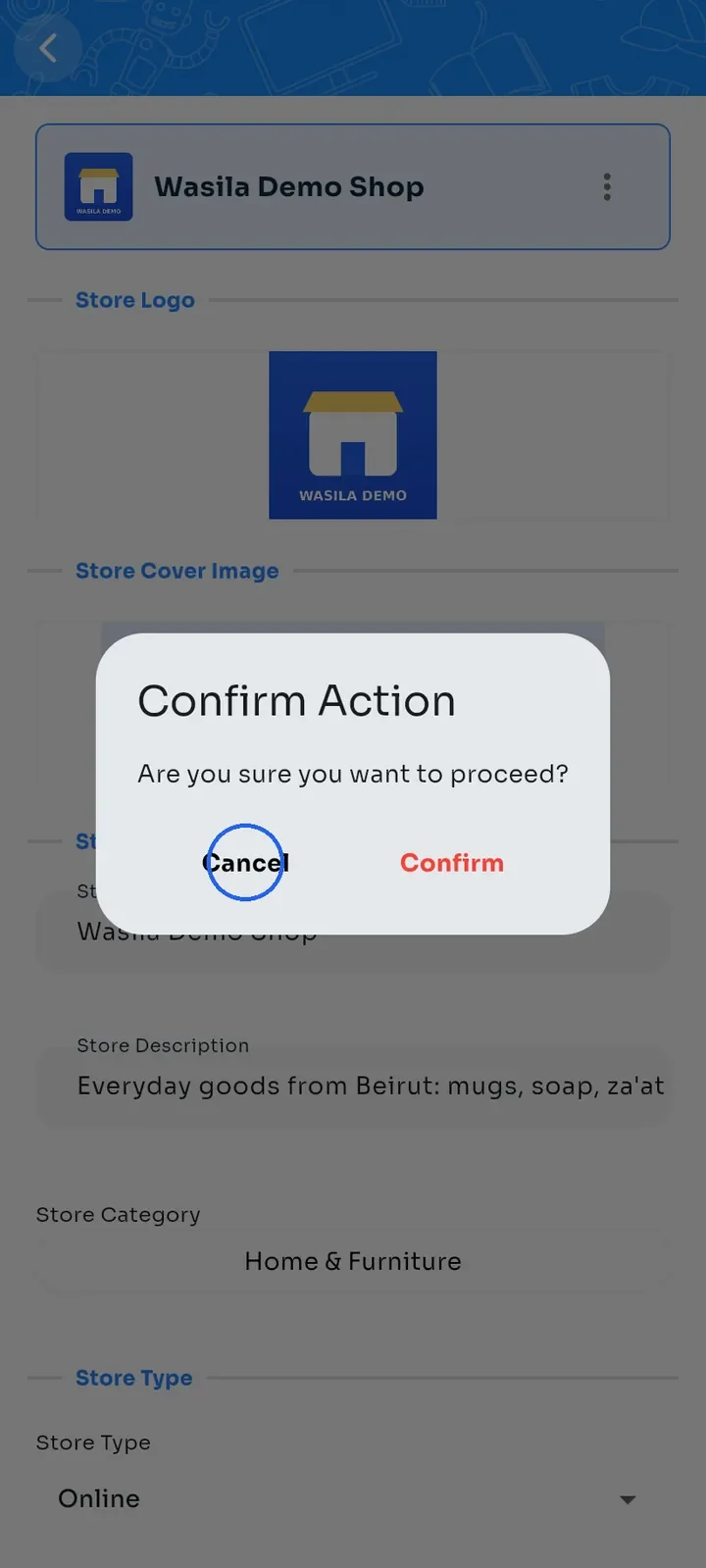
Une fenêtre Confirm Action (confirmer l'action) demande Are you sure you want to proceed? (voulez-vous vraiment continuer ?). Touchez Cancel (annuler) pour garder votre boutique.
Remarque : supprimer une boutique la retire d'E-Wasila. Touchez Confirm (confirmer) uniquement si vous en êtes sûr.