Edita la información de tu tienda
Cambia el logo, la portada, el nombre, la descripción, la categoría y el tipo de tu tienda, y encuentra la opción para eliminarla.
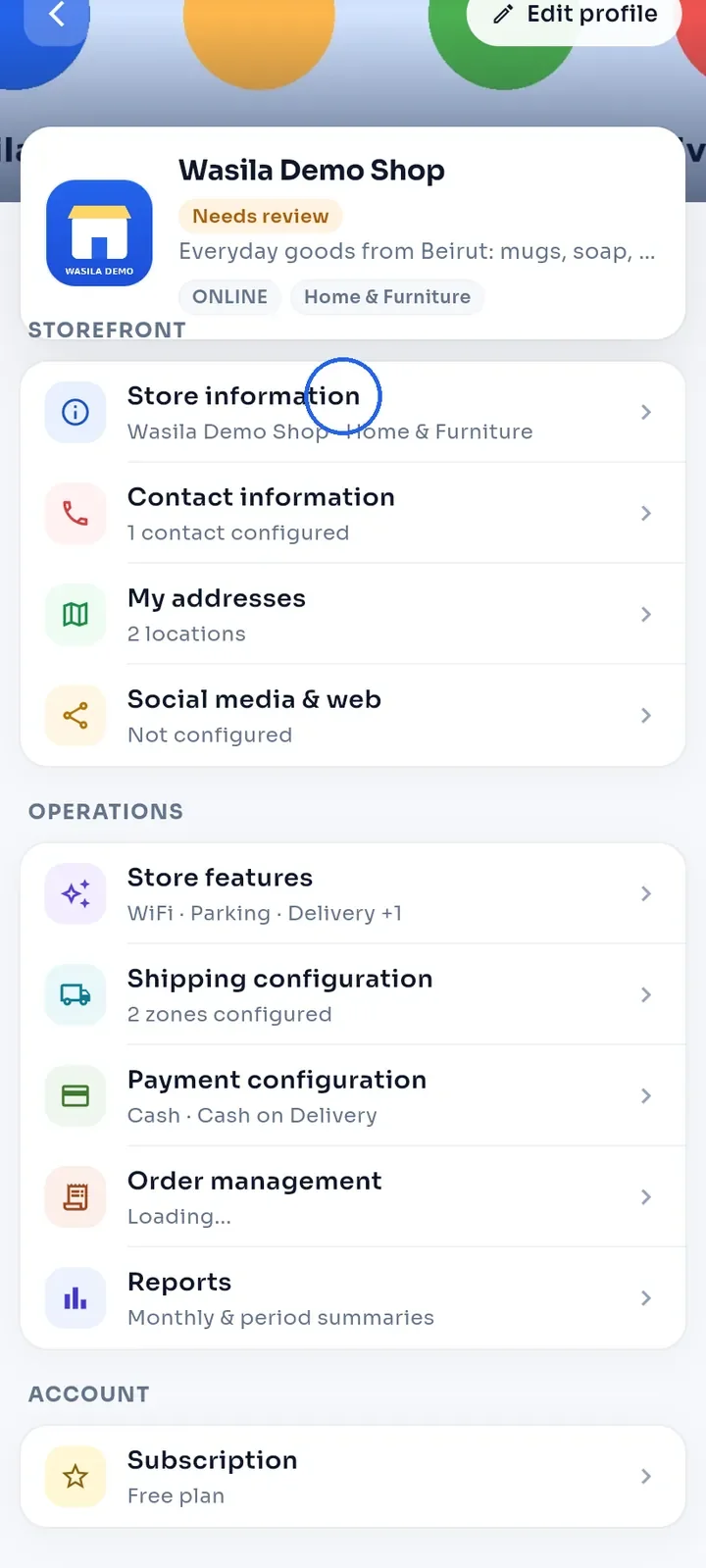
En el panel de la tienda, toca Información de la tienda. También puedes tocar Editar perfil en la parte superior del panel.
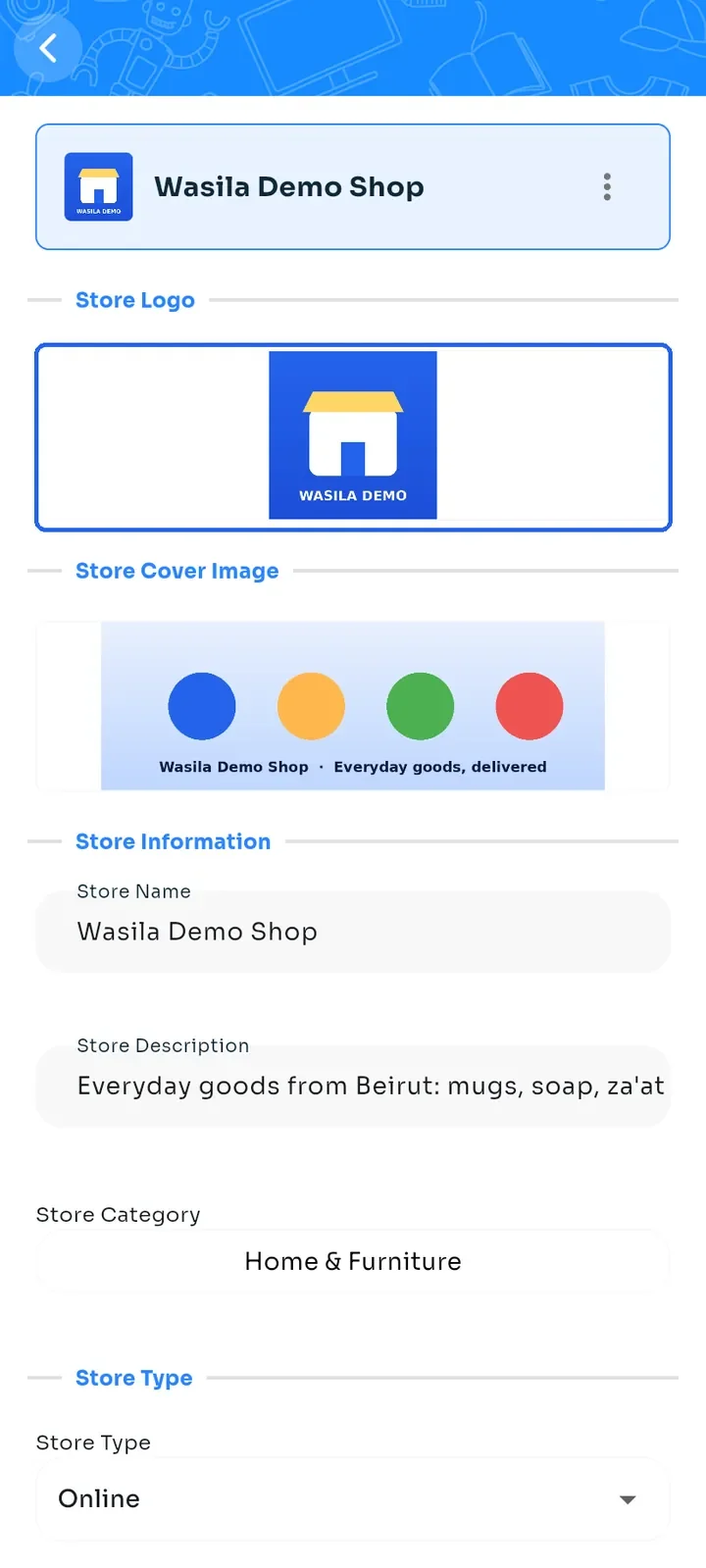
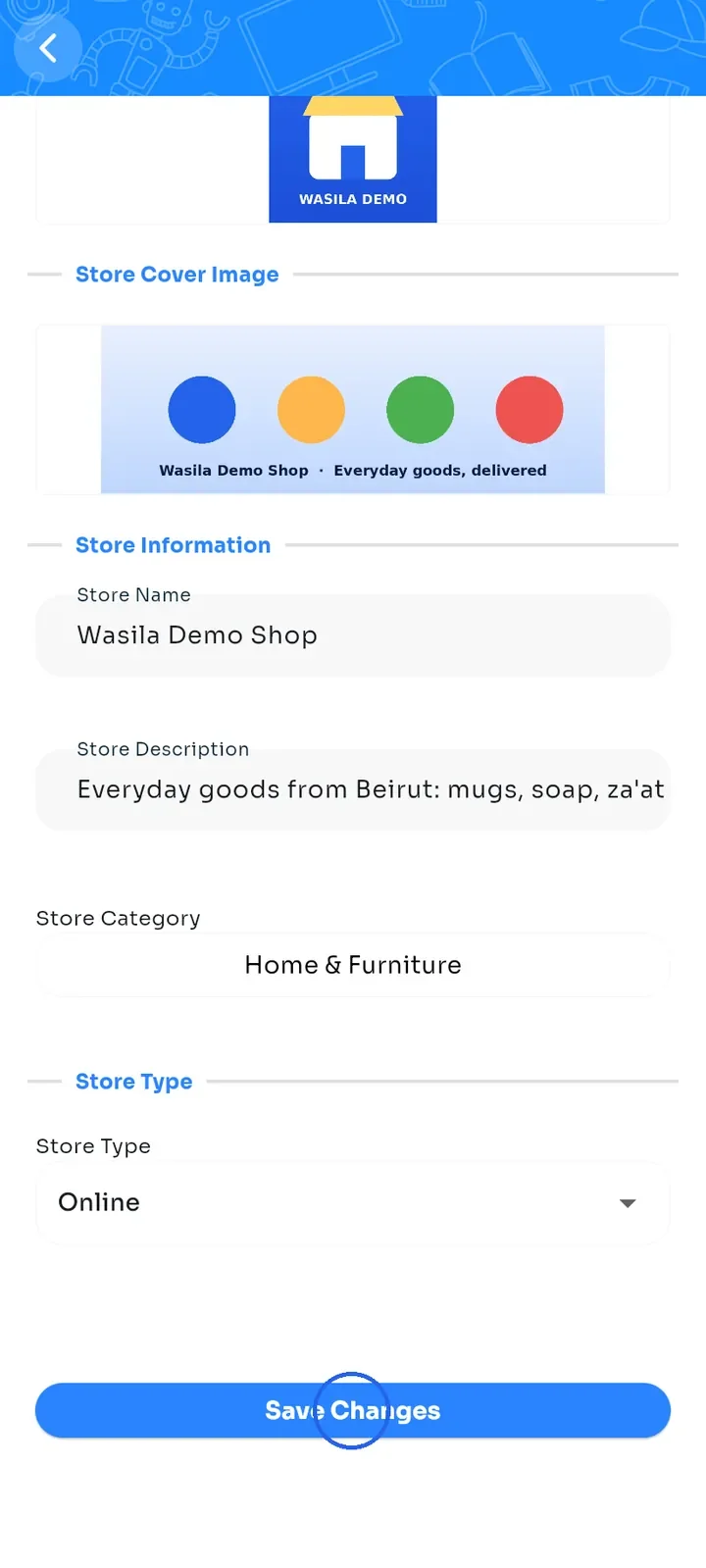
Para cambiar el logo o la portada, toca la imagen debajo de Logo de la tienda o Imagen de portada de la tienda y elige una nueva. Cada imagen puede pesar como máximo 2 MB.
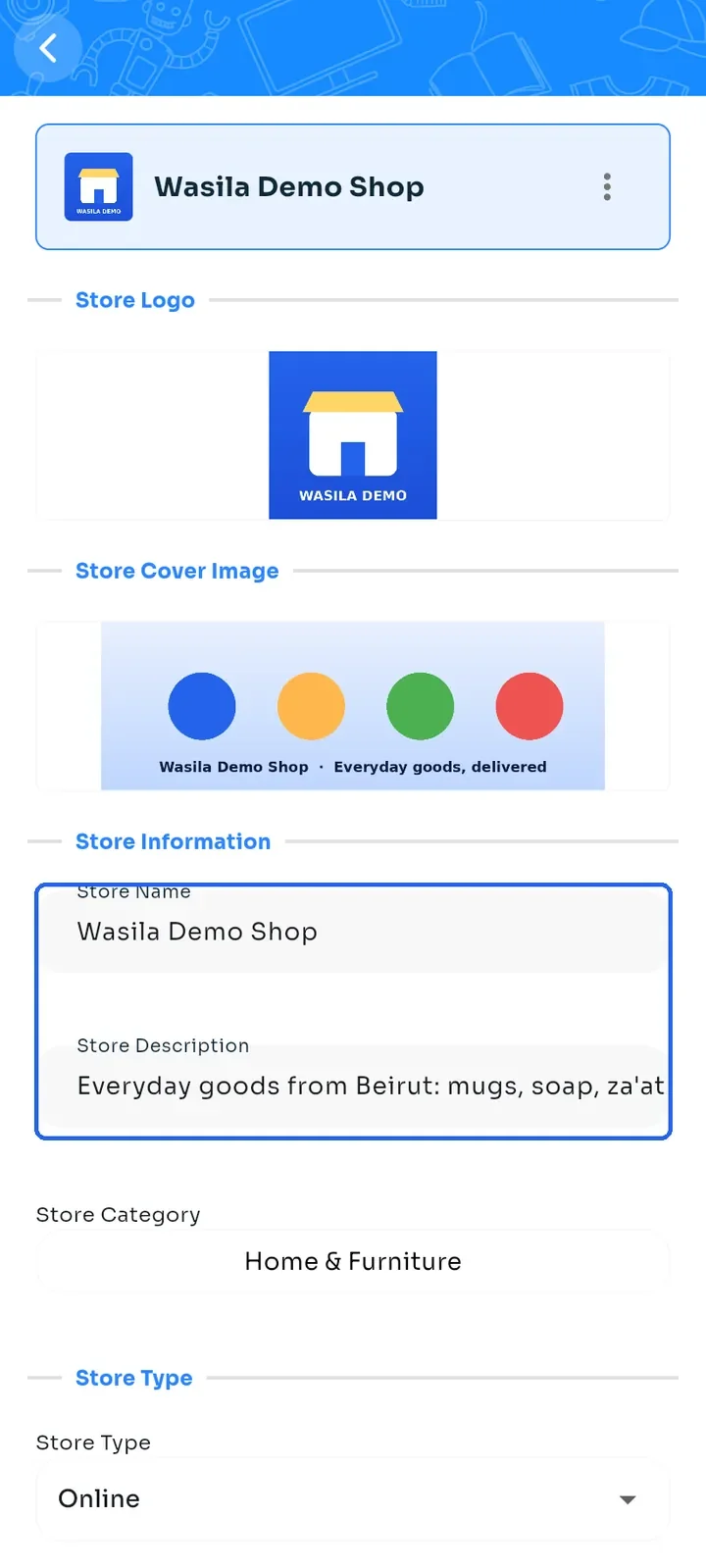
Edita el Nombre de la tienda y la Descripción de la tienda en sus campos. Para cambiar la categoría, toca el campo debajo de Categoría de la tienda. Puede mostrar la categoría principal, por ejemplo Home & Furniture, aunque hayas elegido una subcategoría.
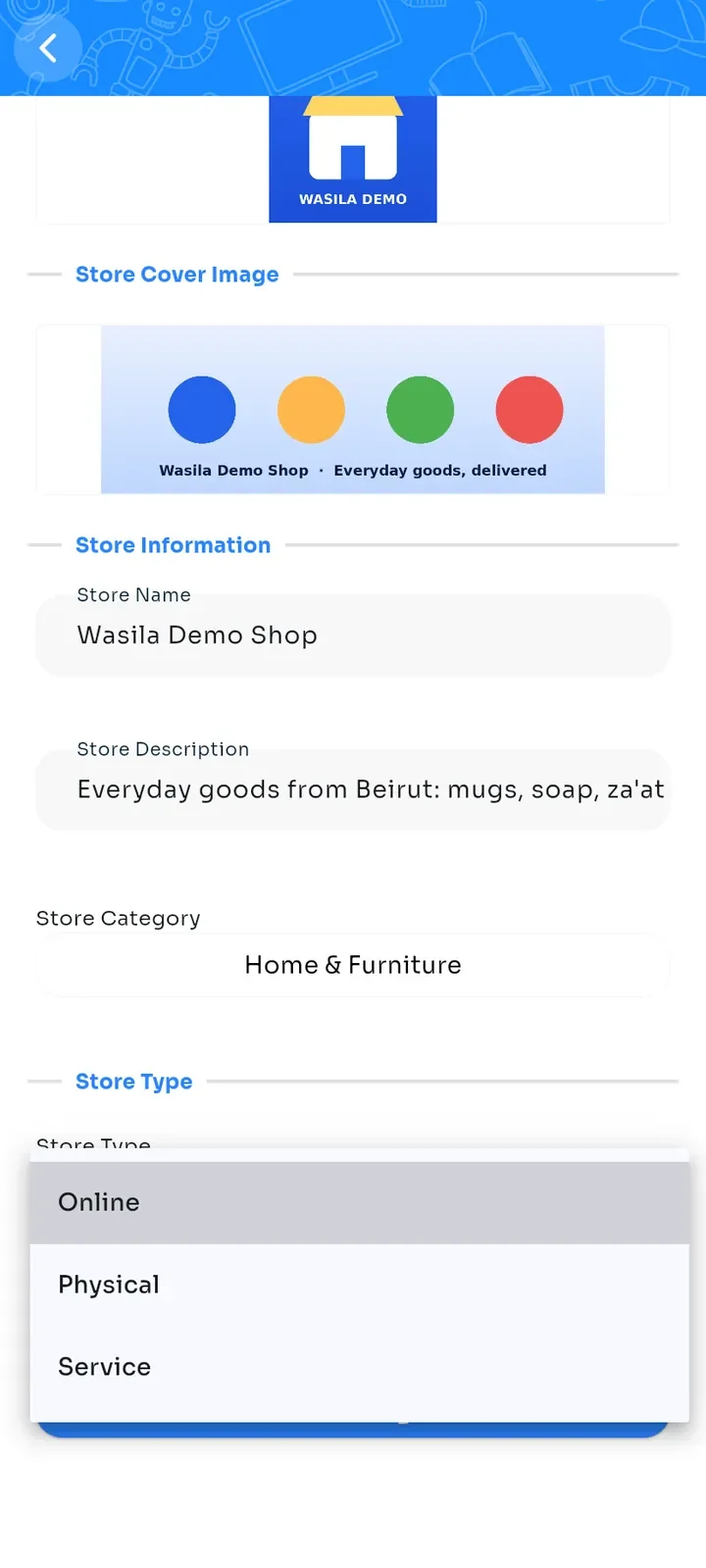
En Tipo de tienda, toca el campo y elige Online (en línea), Physical (físico) o Service (servicio).
Cuando termines, desplázate hacia abajo y toca Guardar cambios.
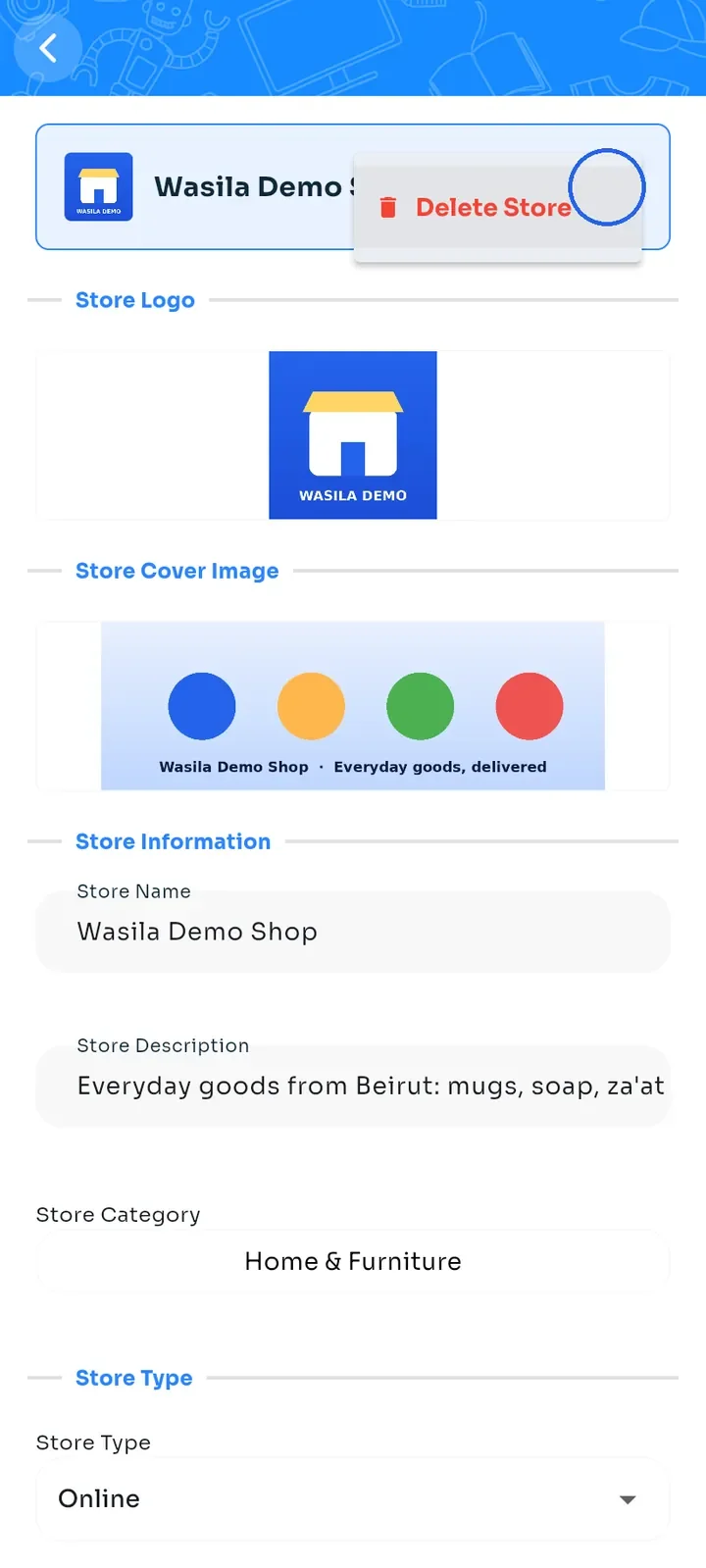
Para eliminar la tienda, toca los tres puntos junto al nombre de la tienda, arriba en la pantalla, y luego toca Delete Store (eliminar tienda).
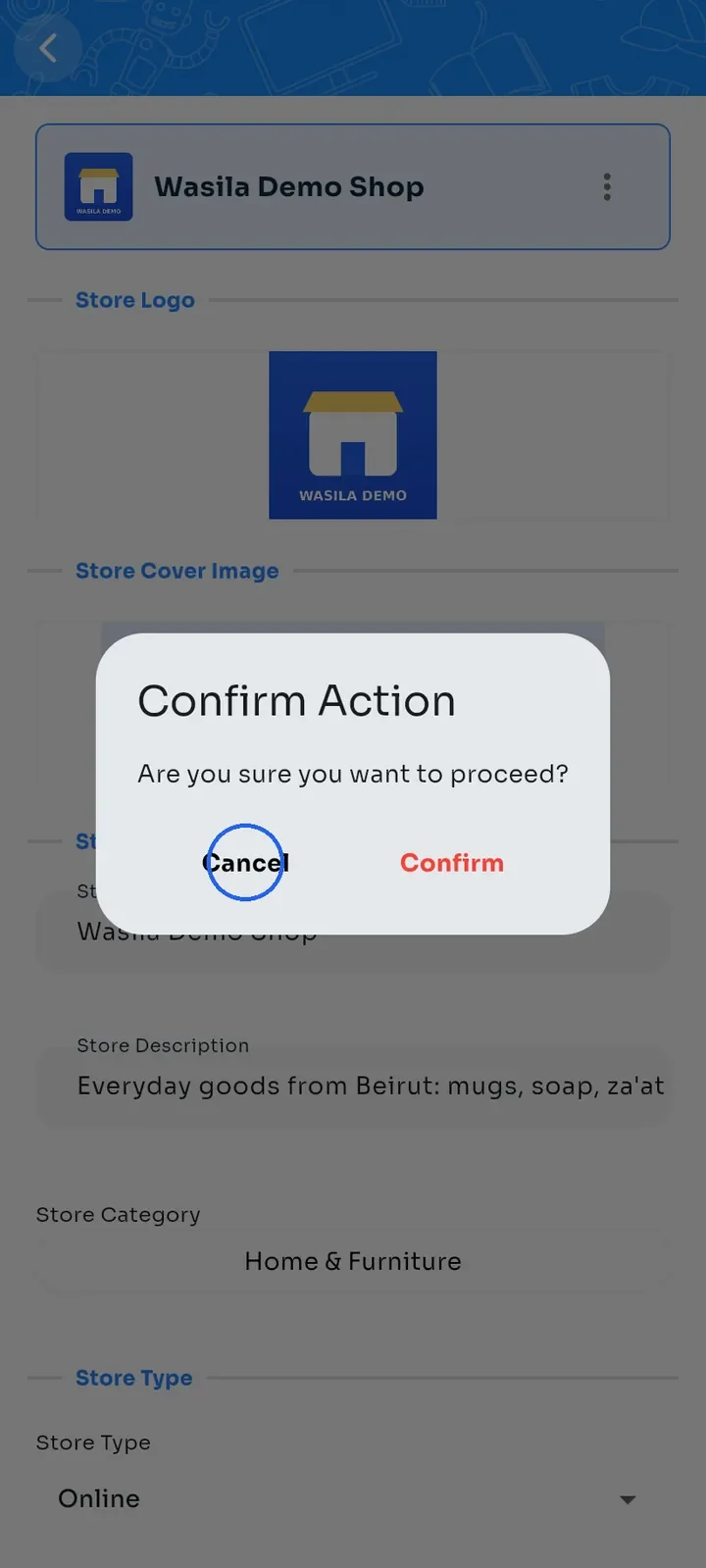
Una ventana Confirm Action (confirmar acción) te pregunta Are you sure you want to proceed? (¿seguro que quieres continuar?). Toca Cancel (cancelar) para conservar tu tienda.
Nota: eliminar una tienda la quita de E-Wasila. Toca Confirm (confirmar) solo si estás seguro.