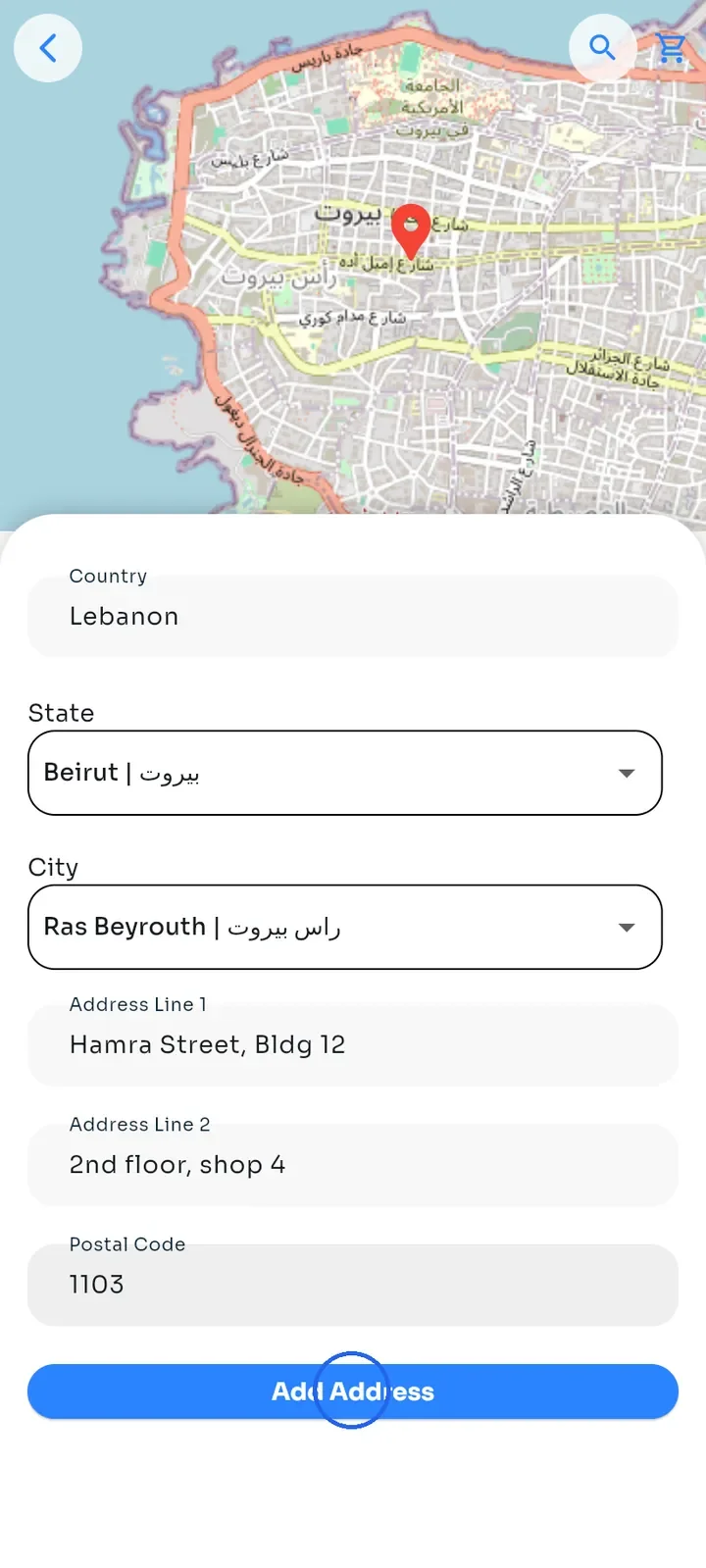
Ajouter une adresse de boutique
Placez votre boutique sur la carte et enregistrez son adresse pour que les clients puissent vous trouver.
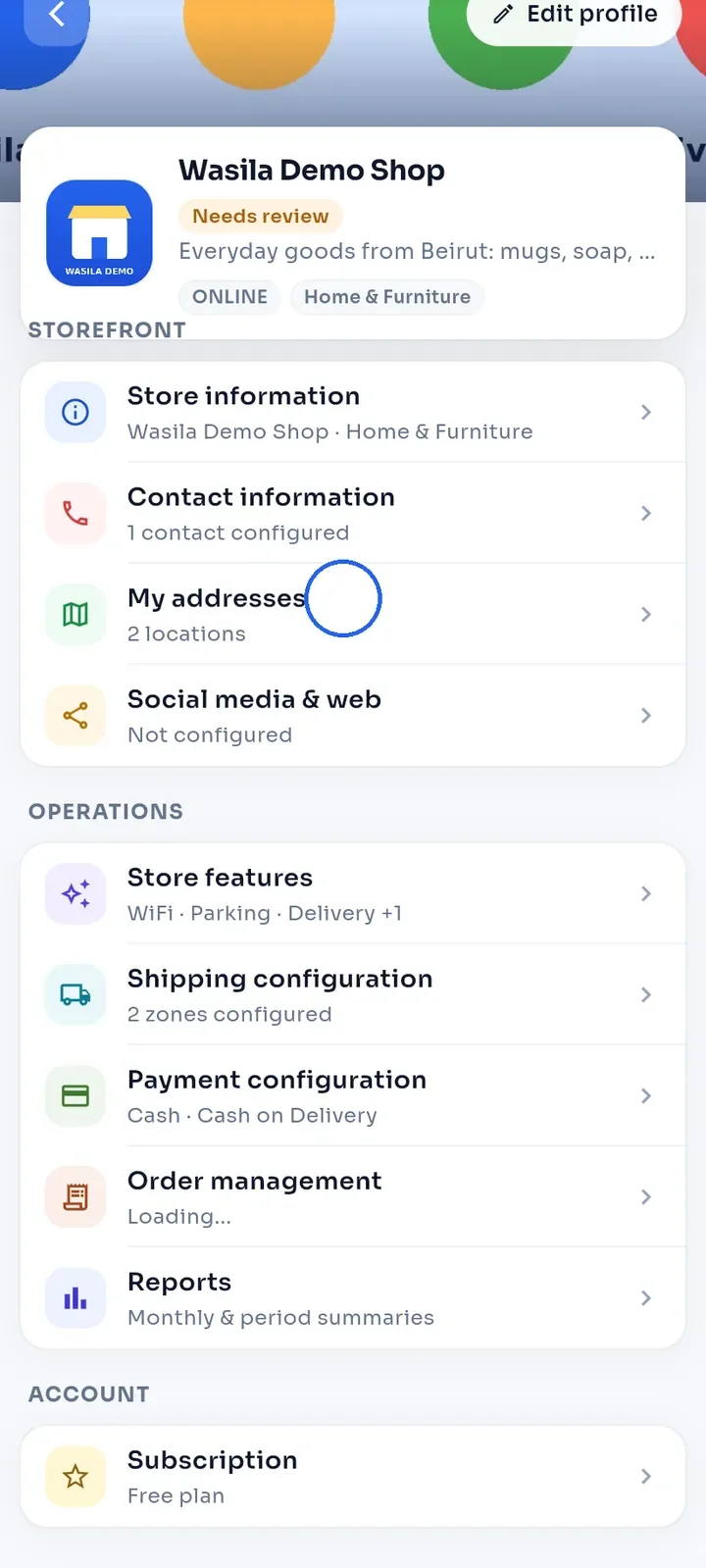
Sur le tableau de bord de la boutique, touchez Mes adresses.
Touchez Ajouter à côté du titre Adresses de la boutique.
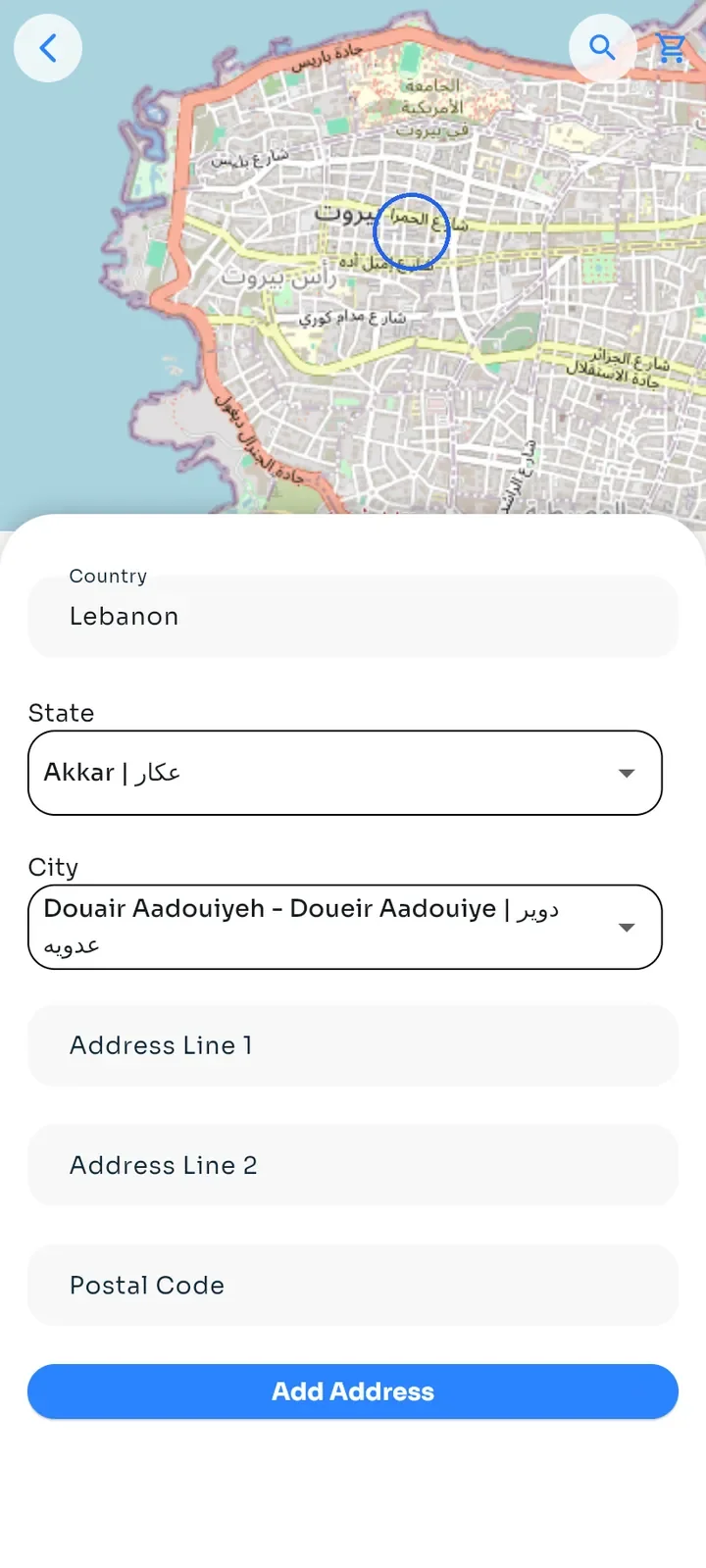
La carte s'ouvre. Zoomez (en écartant deux doigts) jusqu'à voir votre rue.
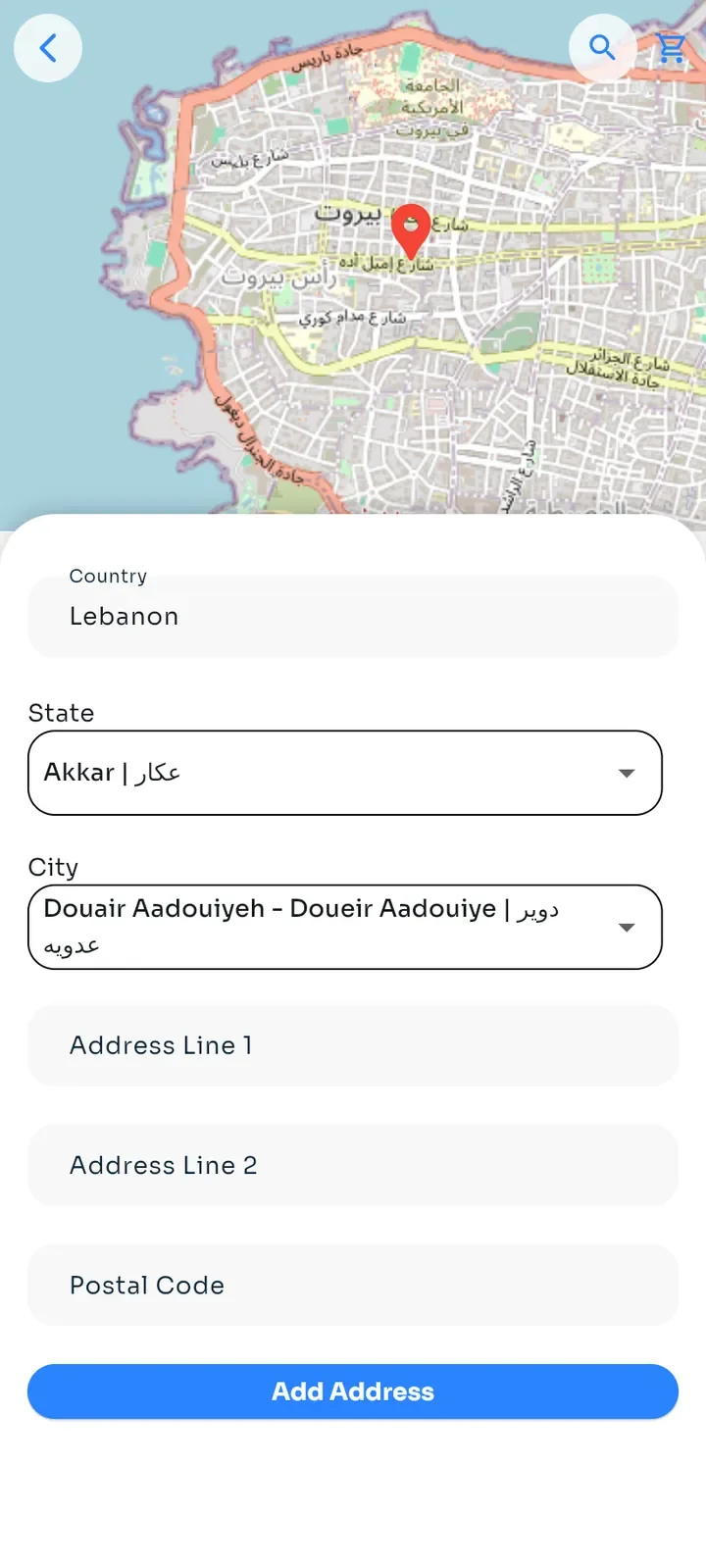
Touchez la carte à l'emplacement de votre boutique. Un repère rouge marque cet endroit.
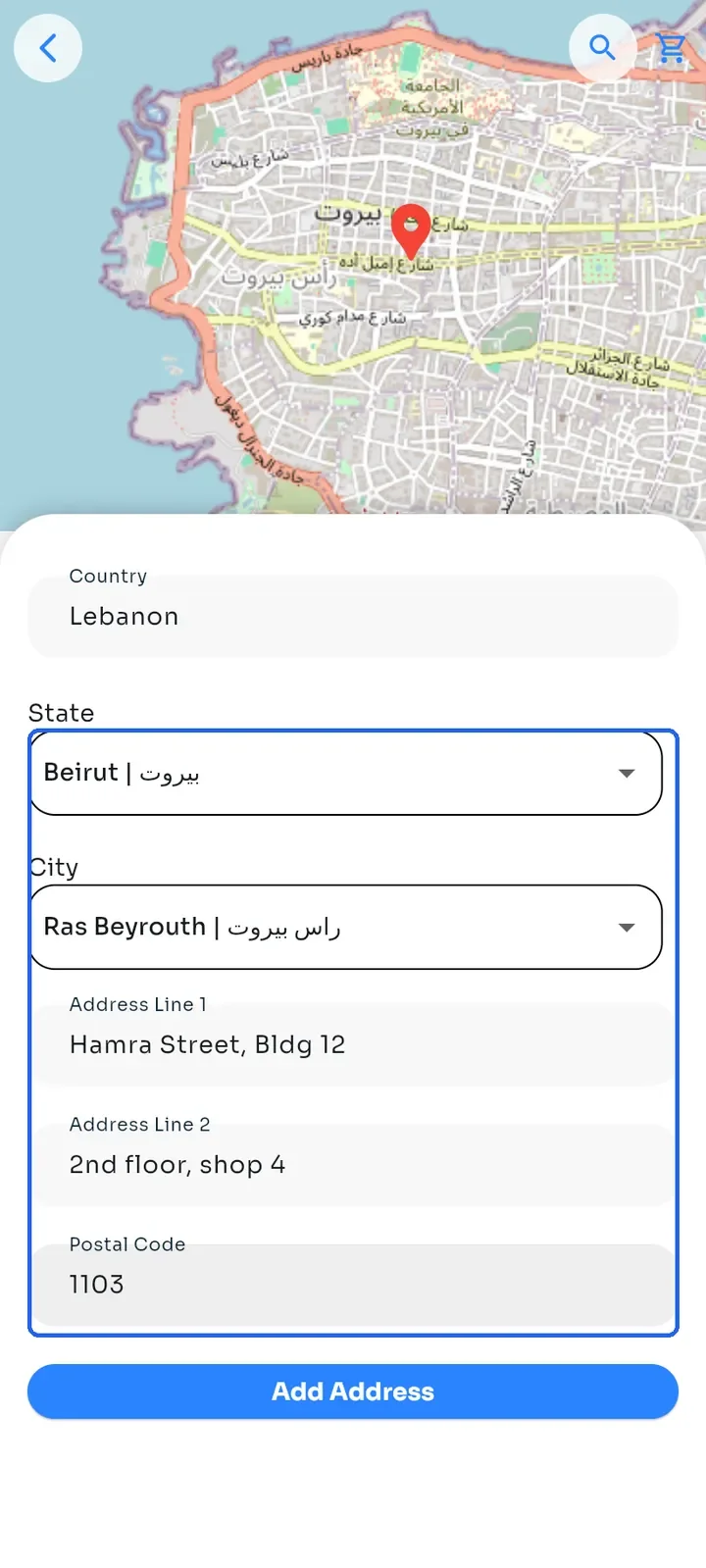
Choisissez votre Région et votre Ville, puis remplissez Adresse ligne 1, Adresse ligne 2 et Code postal.
Remarque : la Région et la Ville ne sont pas remplies à partir du repère : choisissez-les vous-même.
Touchez Ajouter une adresse une seule fois. L'écran reste ouvert après l'enregistrement et n'affiche aucun message : touchez la flèche de retour quand vous avez terminé.
Remarque : chaque fois que vous touchez Ajouter une adresse, l'adresse est enregistrée une nouvelle fois, et les adresses de boutique ne peuvent pas être supprimées dans l'application. Touchez ce bouton une seule fois.
De retour sur le tableau de bord de la boutique, Mes adresses indique combien d'emplacements vous avez enregistrés.